



AIエージェントがこれほど注目されているなら、どうやってAIにAIエージェントの作り方を教えてもらえばいいのか?
TechFlow厳選深潮セレクト
AIエージェントがこれほど注目されているなら、どうやってAIにAIエージェントの作り方を教えてもらえばいいのか?
AI技術を活用してAIエージェントを作成する方法
 Web3業界の深掘り報道に専念し潮流を洞察
執筆:SunnyZ
Web3業界の人は、おそらくこの上昇相場がAIとMEMEによって牽引されていることを知っているだろう。多くの人がこれはバブルや単なる騒ぎだと考えるかもしれないが、現在のAIの発展スピードはかつてないほど速くなっており、AIエージェント(Agent)はすでにホットな話題となっている。Web3のマーケターとして、日々ツイートを投稿するのは日常茶飯事だ。私もチャットGPTを使ってツイート文を作成しているが、ここで一歩進めて、「AIにAIエージェントの作り方を教えてもらい、自動でツイートする仕組み」を構築することはできないだろうか?本稿では、Pythonを使って簡単にAIエージェントを作成し、自動的にX(旧Twitter)に投稿する方法をステップバイステップで紹介する。
1. はじめに
AIエージェントとは、機械学習と自動化を組み合わせた知的システムであり、人的介入なしにタスクを実行できる。本記事では、実際に自動でXに投稿するエージェントを作成する例を通じて、AI技術の活用法を紹介する。
2. 環境設定
コードの作成に先立ち、開発環境を整える必要がある。以下が使用するツールとライブラリである。
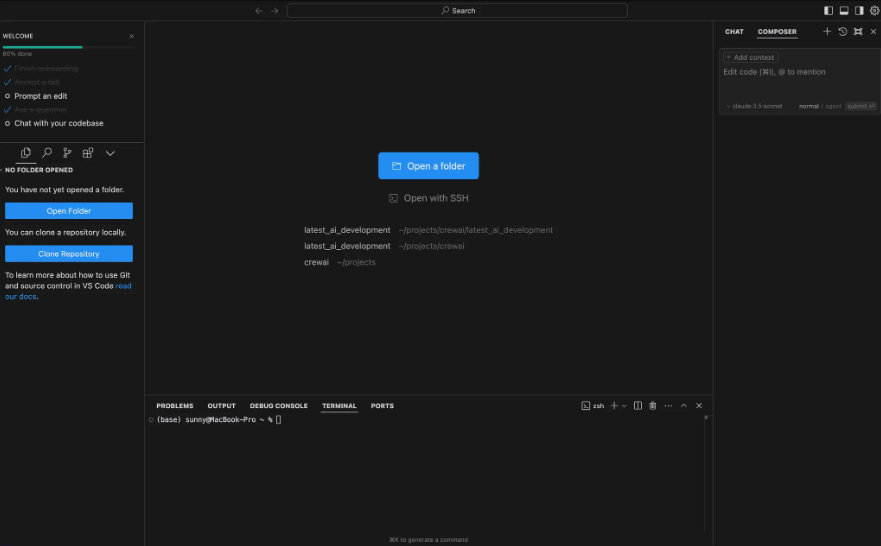
2.1 Cursorのインストール
CursorはAI搭載のコードエディタである。
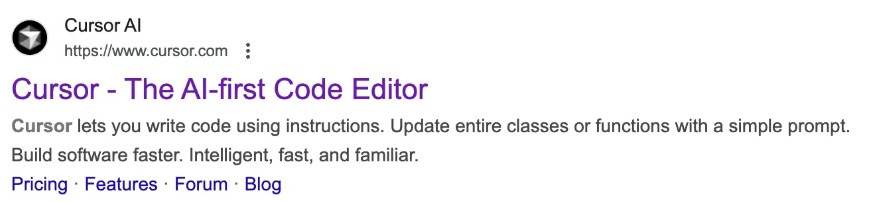
インストール後の画面は以下の通りである。
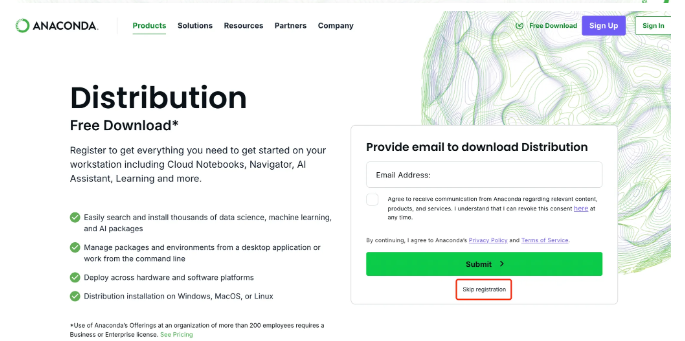
2.2 Anacondaのインストール【Python環境管理ツール】
この手順は、ダウンロードして「次へ」をクリックしていくだけである。

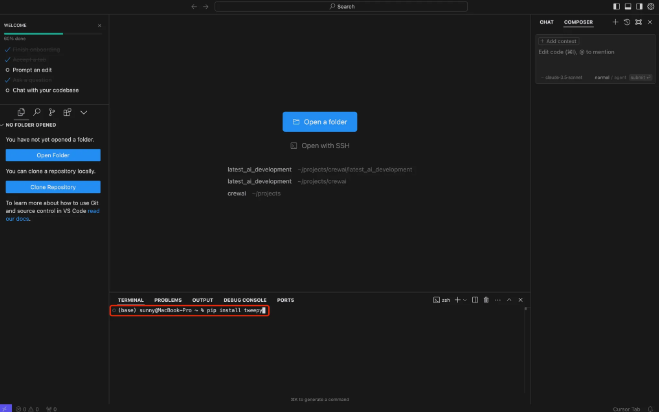
2.3 tweepyのインストール【Python用Xパッケージ】
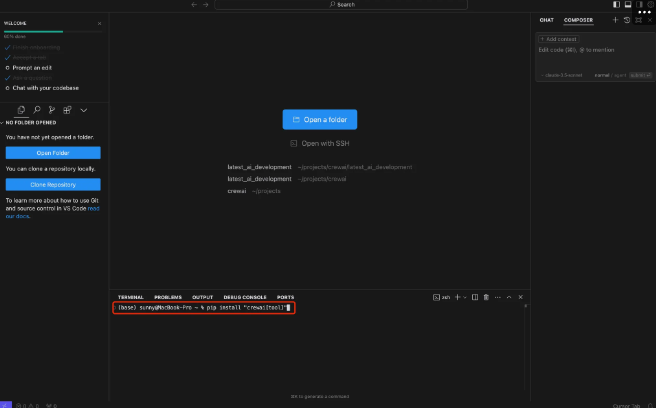
2.4 crewaiのインストール【AIエージェント開発フレームワーク】
2.5 X(旧Twitter)開発者アカウントの取得
アカウント登録ページ: **【https://developer.x.com/】**
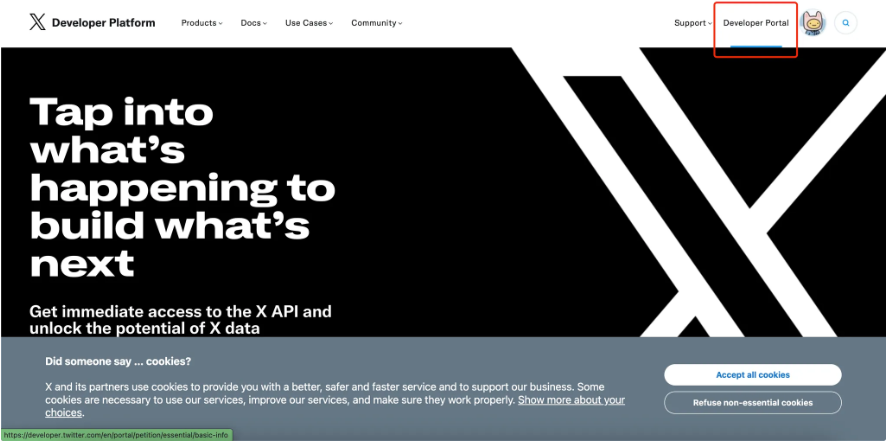
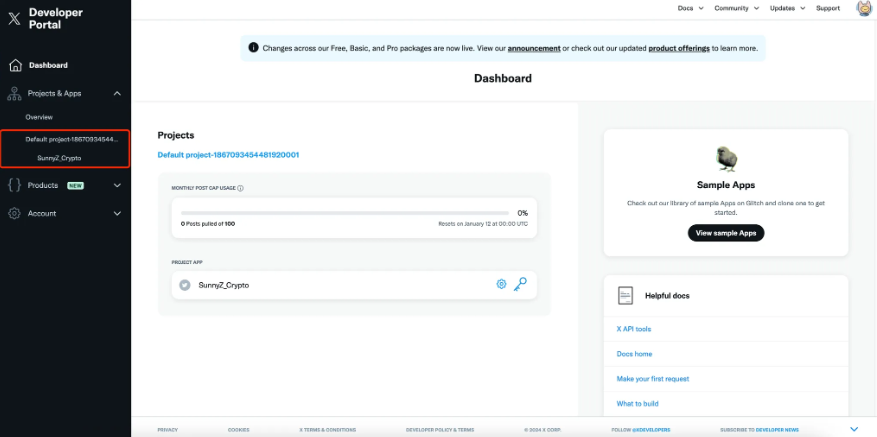
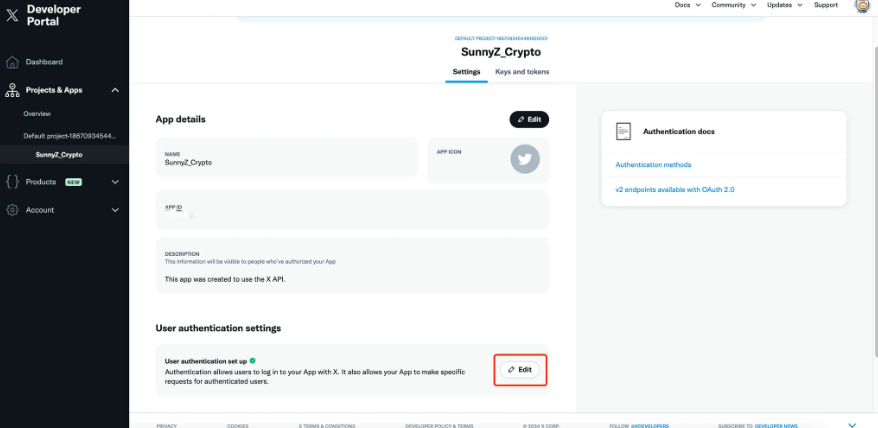
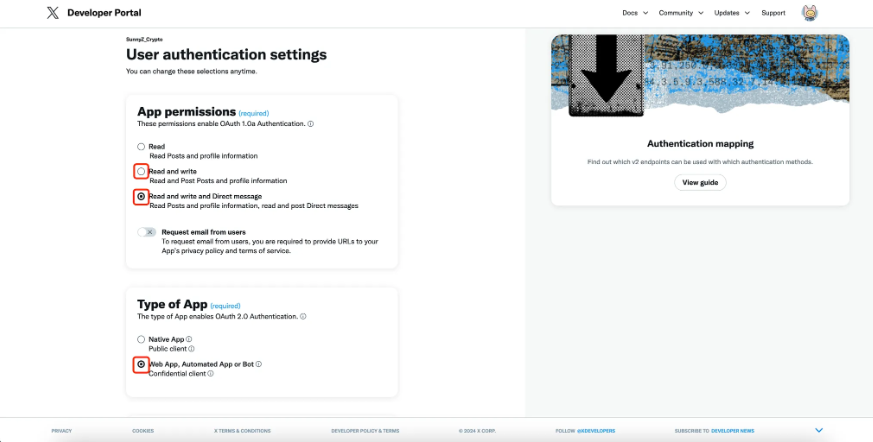
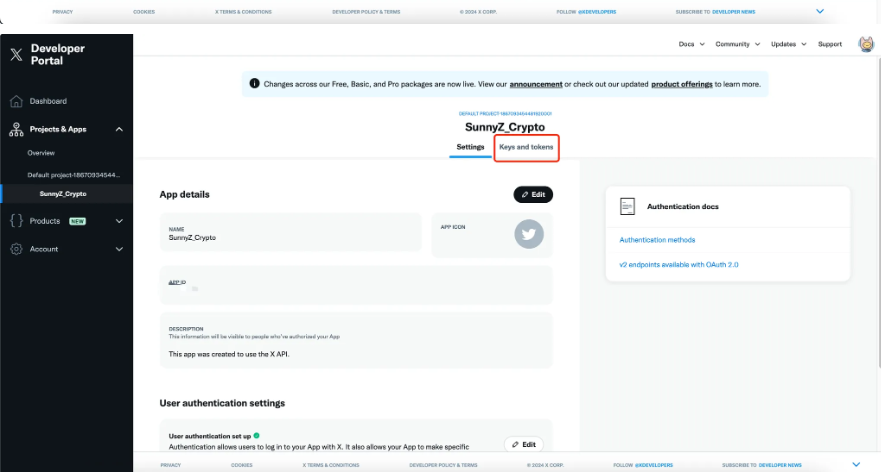
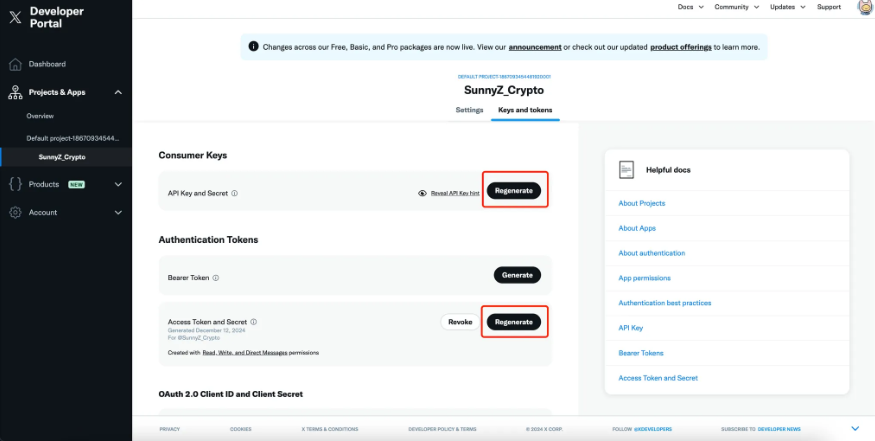
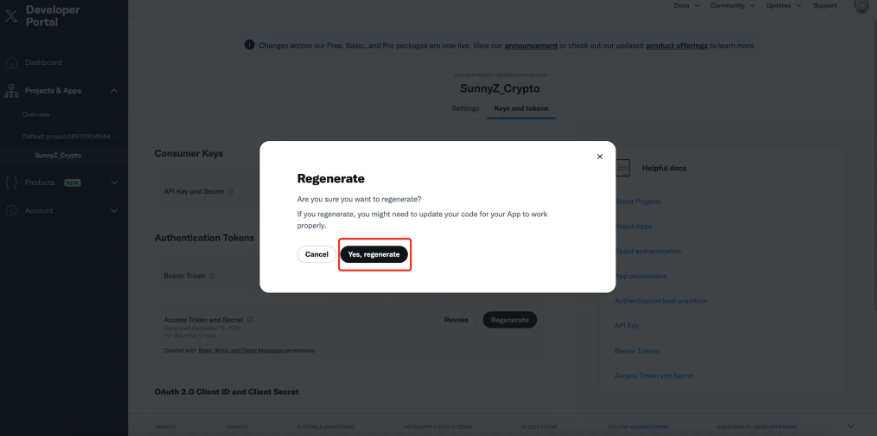
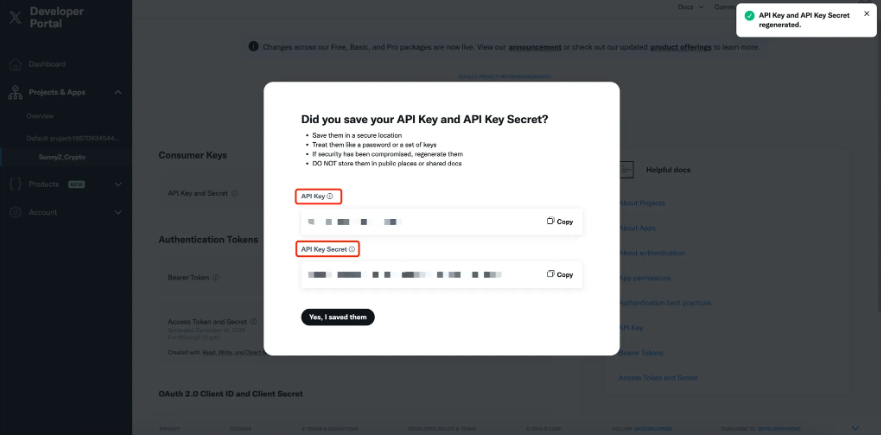
赤線で囲まれた部分から、ユーザーのAPI_KEYおよびAPI_KEY_SECRETを取得する。
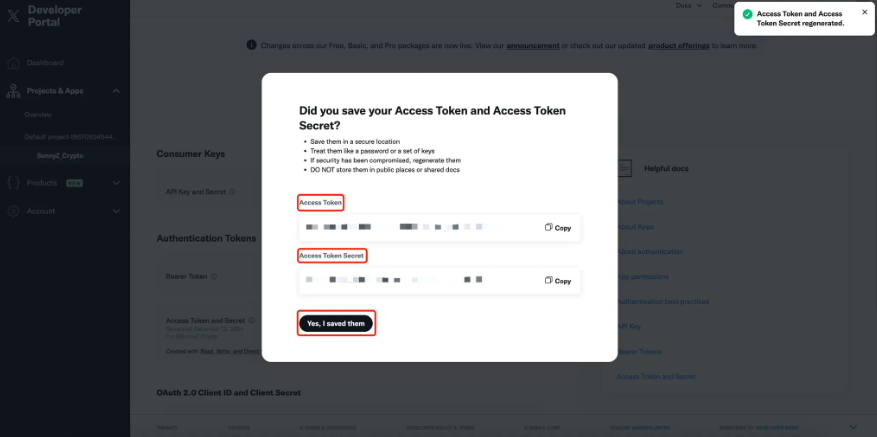
同様に、ACCESS_TOKENおよびACCESS_TOKEN_SECRETを取得する。
この4つの情報(API_KEY、API_KEY_SECRET、ACCESS_TOKEN、ACCESS_TOKEN_SECRET)を使えば、API経由でアカウントに接続し、自身のXアカウントでツイート、リツイートなどの操作が可能になる。各APIの権限やクォータについては、以下のリンクを参照のこと。
【https://developer.x.com/en/portal/products】
2.6 X API接続の確立
以下は、Pythonを使って自身のXアカウントにツイートを送信するデモコードである。
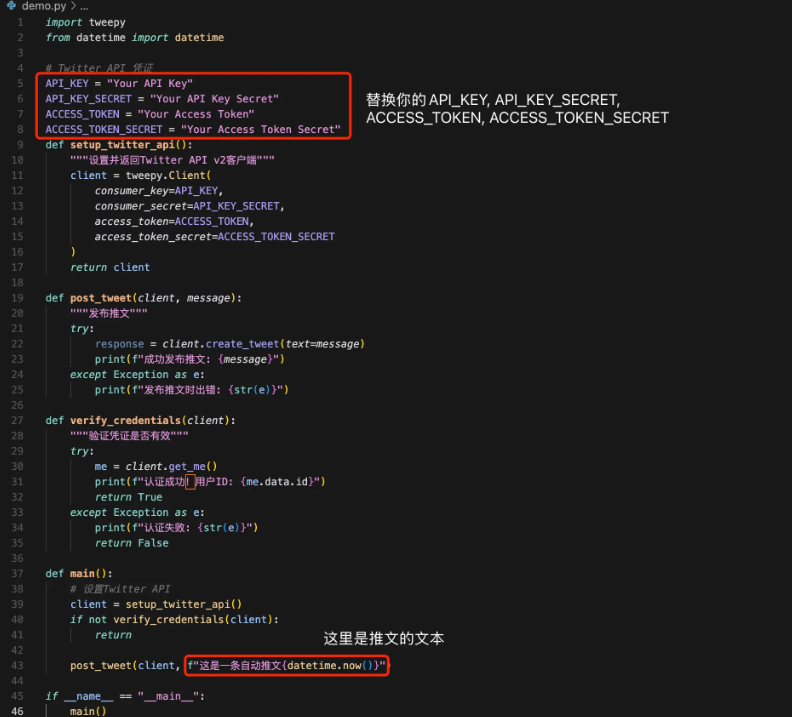
2.7 自分のCrewの作成
CrewAIはマルチエージェントフレームワークであり、各エージェントの役割、目的、背景設定、タスクの説明、出力要件、担当エージェントなどを定義できる。また、複数のエージェントが協働するためのワークフローも定義できる。
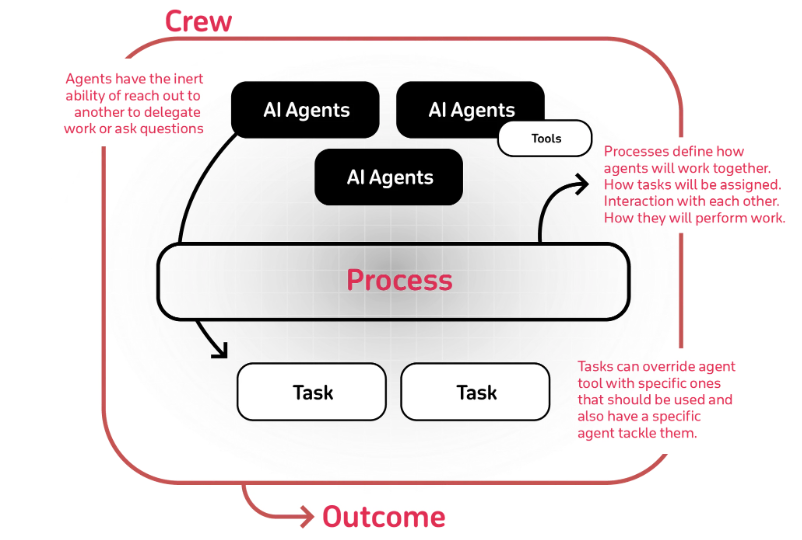
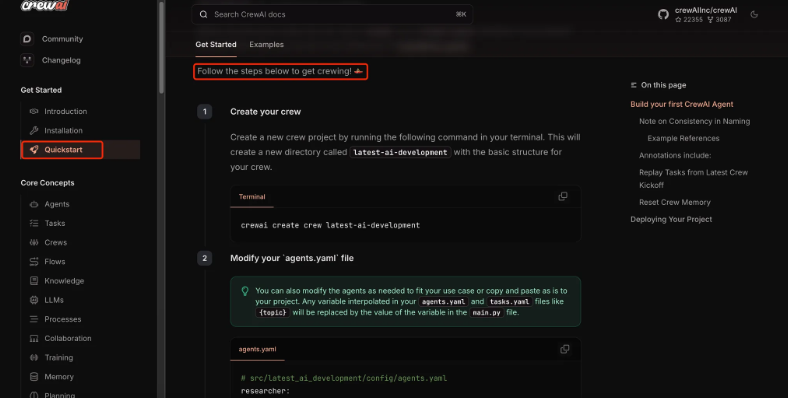
簡単な例は以下のリンクを参照。
【https://docs.crewai.com/quickstart】
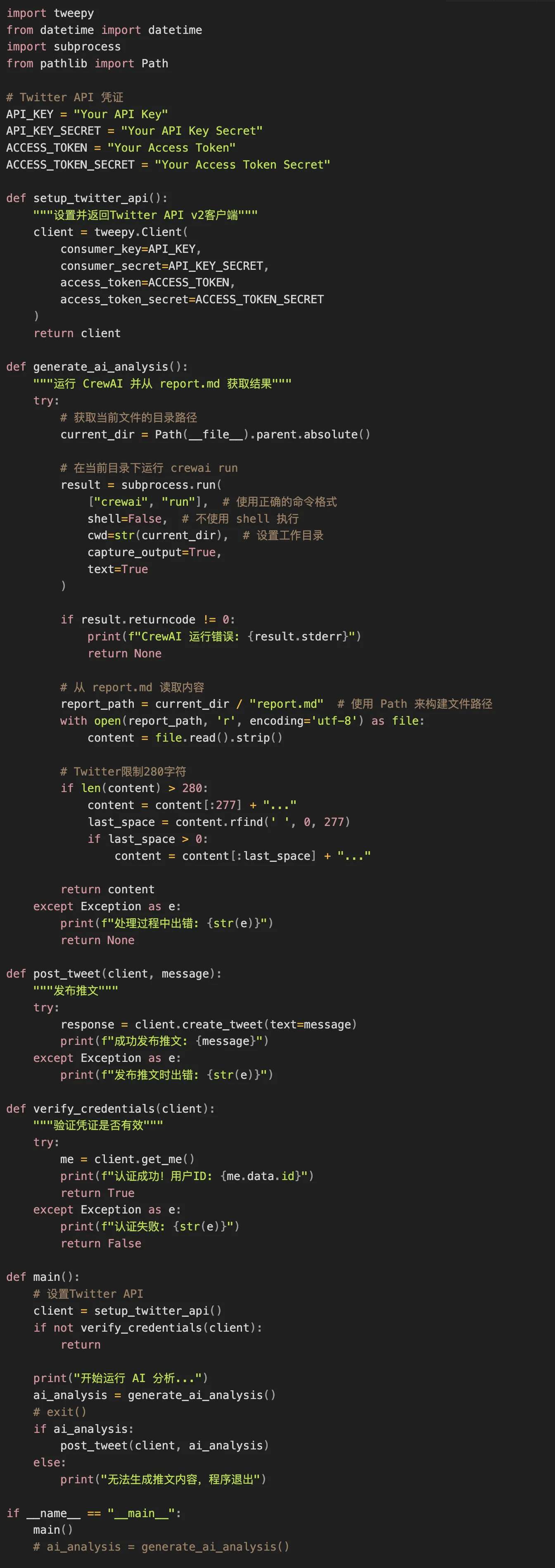
2.8 AI生成コンテンツをXにワンクリック送信
2.6と2.7(前2ステップ)を組み合わせることで、AIが生成した内容をXに送信できる。ここにコードを示す。これにより、AIでエージェントを作るプロセス全体が、どのようにツイートを投稿するのかを確認できる。
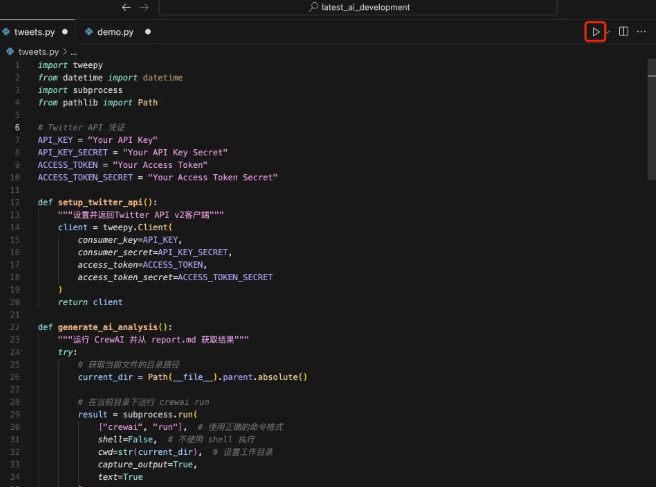
2.8 コードの実行
右上のボタンをクリックする必要がある。
ターミナルの出力結果は以下の通り:

2.9 ツイートの送信確認
目的の結果を得るために何度かデバッグを行った。単純な「自動投稿されたツイート」というテキストから、絵文字付きのツイートになるまでに3回のデバッグが必要だった。これがAIエージェント作成で最も難しい点であり、問題の原因を特定することが求められる。
第1版:手動で入力したプレーンテキスト
第2版:AIで生成したが、Xの文字数制限を考慮しておらず、一部しか表示されなかった
第3版:AI生成時に文字数制限を考慮し、さらにツイートスタイルに関する指示を追加。その結果、第3のツイートには絵文字が含まれており、これはAIがX全体のスタイルを学習して自ら調整したものである。

3. Xの仕様に合わせたコードの最適化
この工程は非常に重要であり、最終的な要求を達成するためには以下の点に注意が必要である。
- Xの文字数制限は280字以内。エージェントおよびタスク設定時のプロンプトでこれを指定できる。
- 無料版APIの制限:24時間あたり17回の呼び出し回数
4. ChatGPTが教えてくれた内容
まず、コンピュータにPythonがインストールされているか確認する。以下のコマンドで確認可能:

インストールされていない場合は、[Python公式サイト]からダウンロード・インストールする。
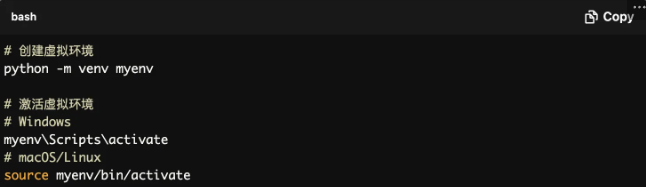
4.1 仮想環境の作成
仮想環境を使うことで、プロジェクト固有の依存関係を他のプロジェクトと分離でき、衝突を回避できる。以下のコマンドで作成・有効化する。
4.2 必要なライブラリのインストール
X APIとの連携やデータ処理のために必要なライブラリを、以下のコマンドでインストールする。

- Tweepy:X APIとやり取りするためのライブラリ。
- OpenAI:AIモデルを呼び出してコンテンツを生成するため。
4.3 X API資格情報の取得
X APIを使用するには、開発者アカウントを作成し、APIキーを取得する必要がある。手順は以下の通り。
- [X Developer]にアクセスしてログイン
- 新しいアプリケーションを作成
- API KeyおよびAPI Secret Keyを取得
これらの資格情報を安全に保管しておくこと。コード内で使用する。
4.4 コードの作成
4.1 ライブラリのインポート
まず、必要なライブラリをインポートする。

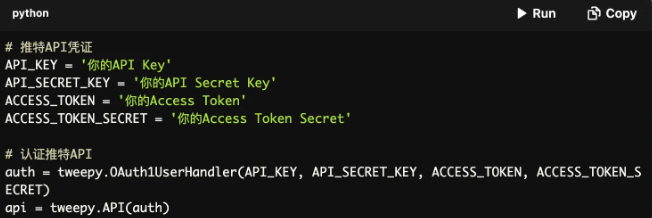
4.2 X APIの設定
次に、X APIの認証情報を設定する。:
4.3 OpenAI APIの設定
同様に、OpenAIのAPIキーも設定する。

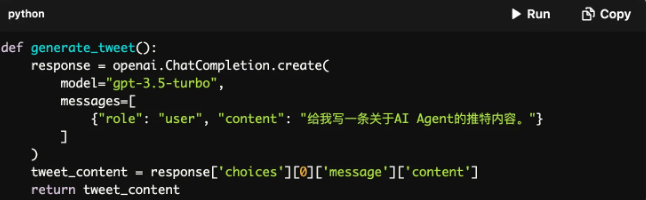
4.4 ツイート内容の生成
OpenAIモデルを使ってツイート内容を生成する関数を作成する。
4.5 ツイートの投稿
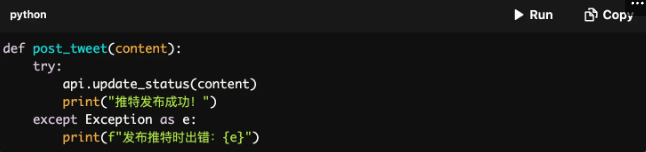
次に、生成されたツイート内容を投稿する関数を作成する。
4.6 メインプログラム
最後に、すべての機能をメインプログラムに統合する。

4.7 コードの実行
仮想環境が有効になっていることを確認し、コマンドラインで以下のコマンドを実行する。

これにより、「AIエージェント」に関するツイートが生成され、あなたのアカウントに投稿される。
上記のチュートリアルで、3回にわたって進化したツイートの結果が確認できる。
8. 謝辞
コード生成と自動ツイートの支援をしてくれたAIに感謝。また、環境設定とデバッグを手伝ってくれたYu.【TG @rainy_zh】、そして深潮 TechFlowとMetaeraの支援にも感謝する。この記事がAIエージェントの仕組み理解に役立てば幸いだ。不明点があればいつでも質問してください。私のTelegramおよびX:@SunnyZ_Crypto
TechFlow公式コミュニティへようこそ
Telegram購読グループ:https://t.me/TechFlowDaily
Twitter公式アカウント:https://x.com/TechFlowPost
Twitter英語アカウント:https://x.com/BlockFlow_News
 @SunnyZ_Crypto