



L'IA Agent est tellement populaire, alors comment puis-je faire pour qu'une IA m'apprenne à créer un IA Agent ?
TechFlow SélectionTechFlow Sélection
L'IA Agent est tellement populaire, alors comment puis-je faire pour qu'une IA m'apprenne à créer un IA Agent ?
Comment créer un agent IA en utilisant la technologie de l'intelligence artificielle ?
 Dédié à des analyses Web3 approfondies
Rédaction : SunnyZ
Les professionnels du secteur Web3 savent probablement que ce cycle haussier est principalement porté par l'IA et les MEME. Beaucoup pensent qu'il s'agit d'une bulle ou d'une simple spéculation, mais la vitesse de développement de l'IA aujourd'hui n'a plus rien à voir avec le passé. L'Agent IA est devenu un sujet brûlant d'actualité. En tant que spécialiste marketing Web3, publier régulièrement des tweets fait partie du quotidien. J'utilise souvent ChatGPT pour m'aider à rédiger mes messages. Alors, pourquoi ne pas aller plus loin en demandant à une IA de me guider dans la création d'un agent IA, afin d'automatiser complètement la publication de tweets ? Dans cet article, je vous montre pas à pas comment utiliser Python pour créer un agent IA simple capable de publier automatiquement des tweets.
1. Introduction
Un Agent IA est un système intelligent combinant apprentissage machine et automatisation, capable d'exécuter des tâches sans intervention humaine. Cet article illustre, à travers un exemple concret, comment utiliser la technologie IA pour créer un agent automatisant la publication de tweets.
2. Configuration de l'environnement
Avant d'écrire le code, nous devons configurer notre environnement de développement. Voici les outils et bibliothèques nécessaires :
2.1 Installer Cursor
Cursor est un éditeur de code IA.
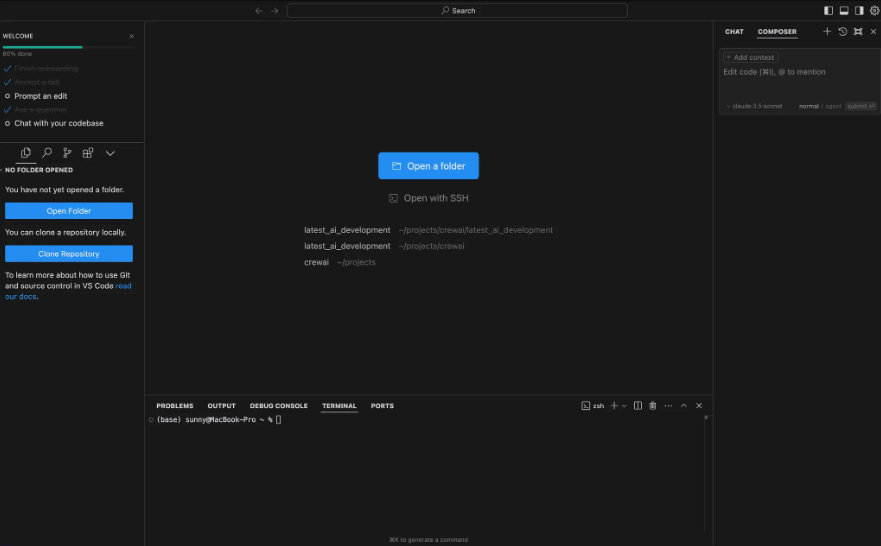
Après installation, l'interface ressemble à ceci :
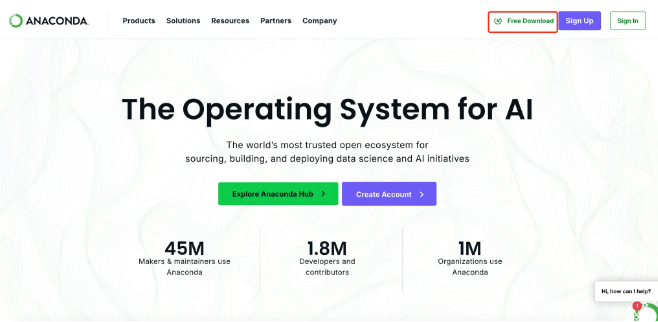
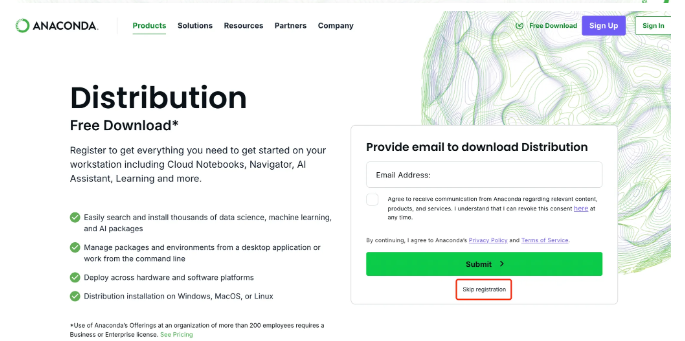
2.2 Installer Anaconda [outil de gestion d'environnement Python]
Pour cette étape, il suffit de suivre les instructions de téléchargement et de cliquer sur "Suivant".
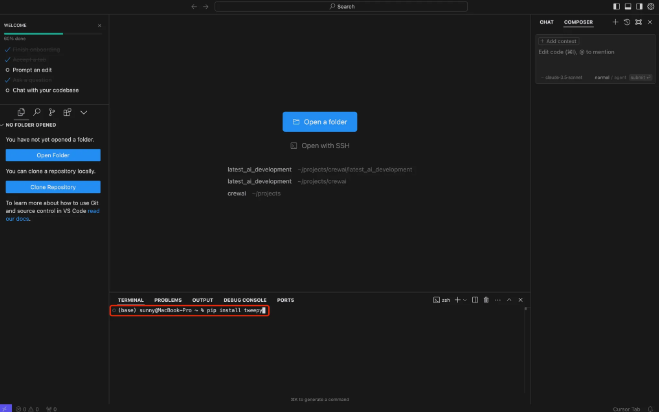
2.3 Installer Tweepy [bibliothèque Twitter pour Python]
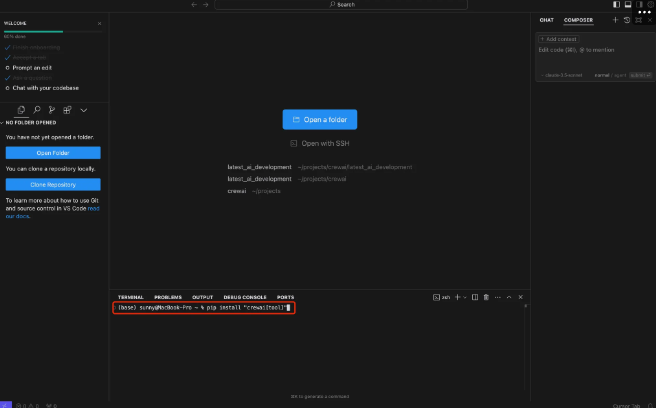
2.4 Installer CrewAI [framework de développement d'agents IA]
2.5 Créer un compte développeur Twitter
Adresse du compte : **[https://developer.x.com/]**
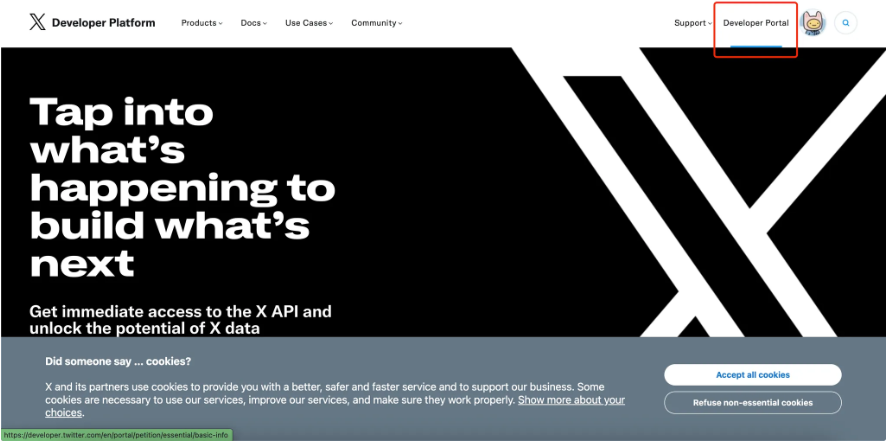
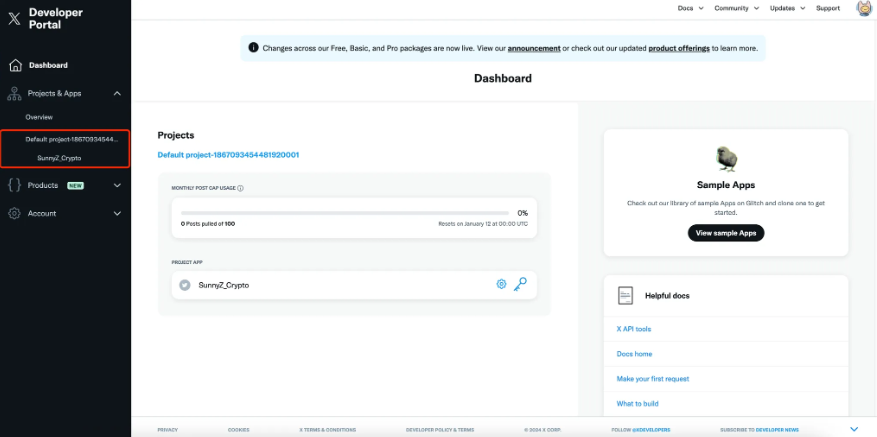
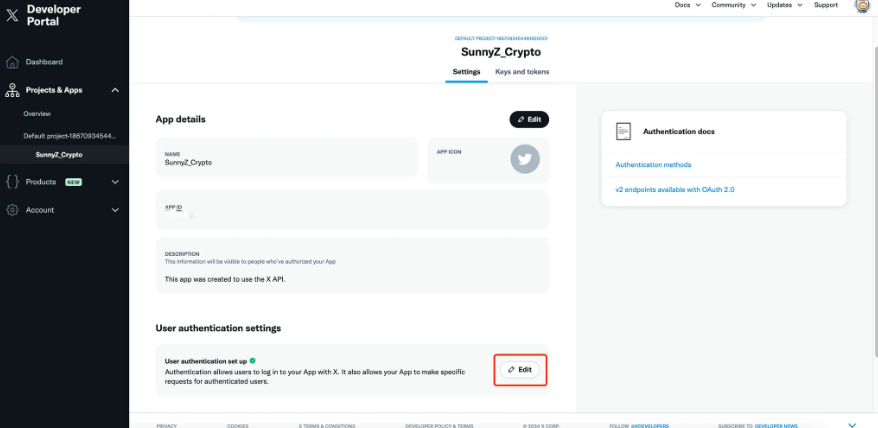
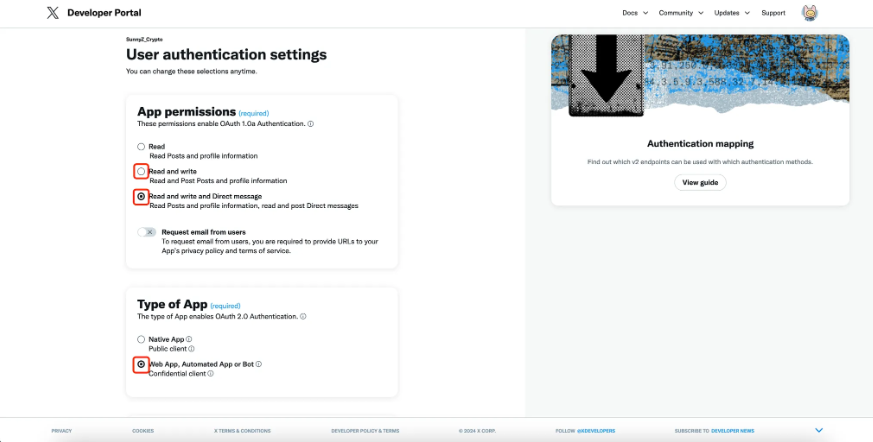
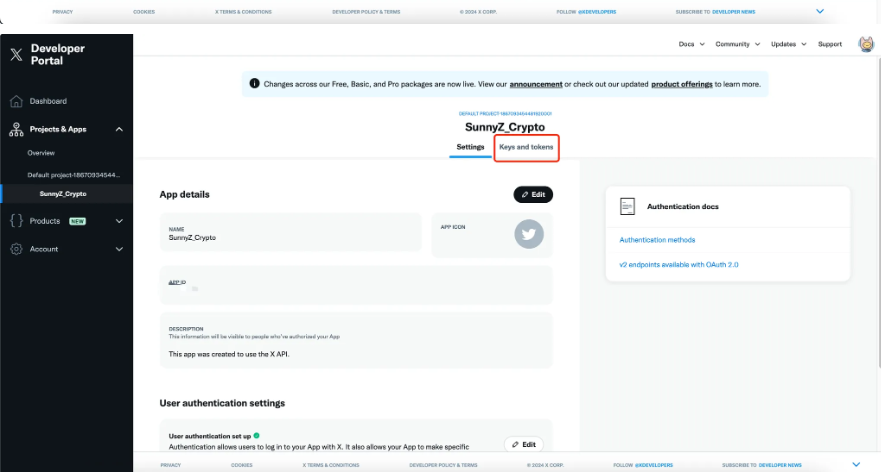
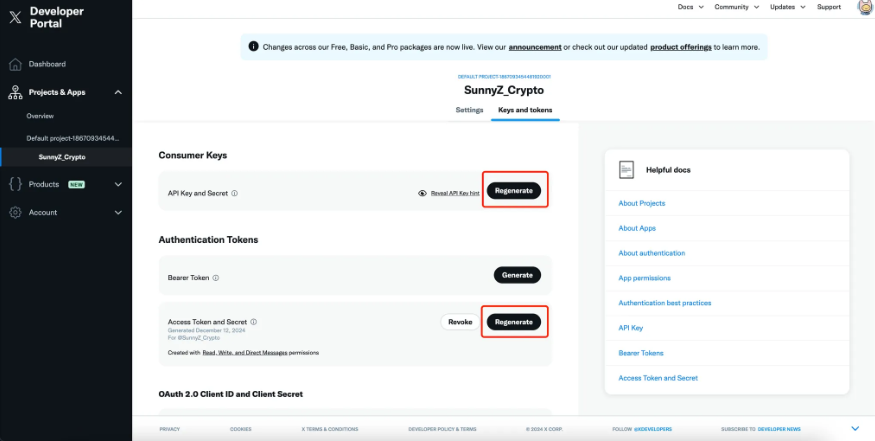
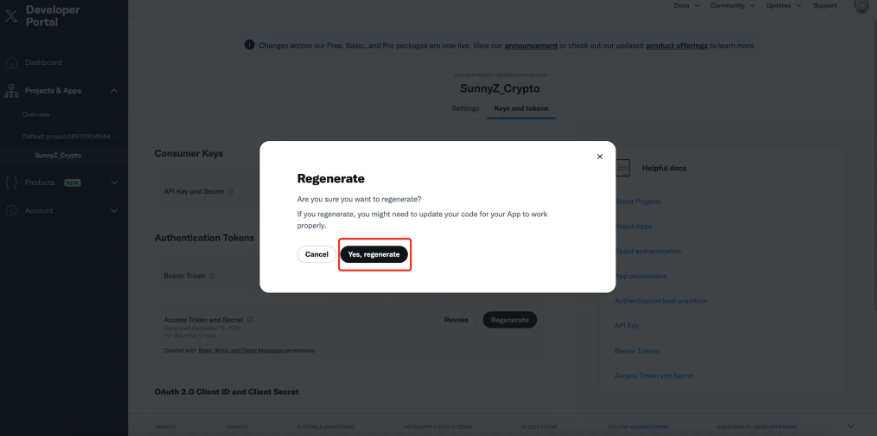
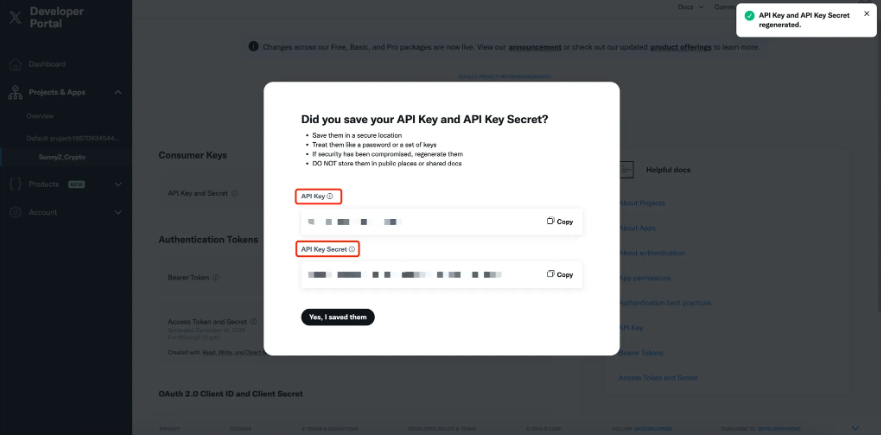
Dans les captures d'écran ci-dessus, les parties surlignées en rouge permettent d'obtenir les identifiants API_KEY et API_KEY_SECRET.
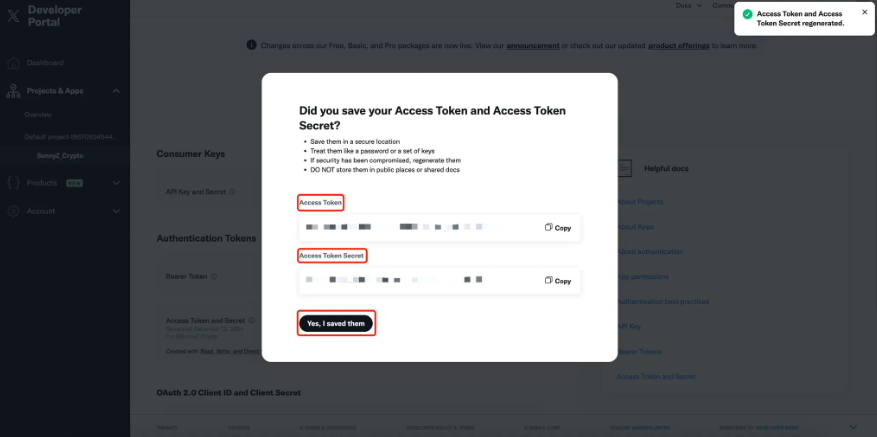
De même, récupérez ACCESS_TOKEN et ACCESS_TOKEN_SECRET.
Avec ces quatre champs — API_KEY, API_KEY_SECRET, ACCESS_TOKEN et ACCESS_TOKEN_SECRET — il est possible, via l'appel d'API, d'établir une connexion de compte et ainsi publier, retweeter ou effectuer d'autres opérations depuis votre propre compte Twitter. Pour connaître les détails sur les autorisations API et les quotas, veuillez consulter le lien suivant :
[https://developer.x.com/en/portal/products]
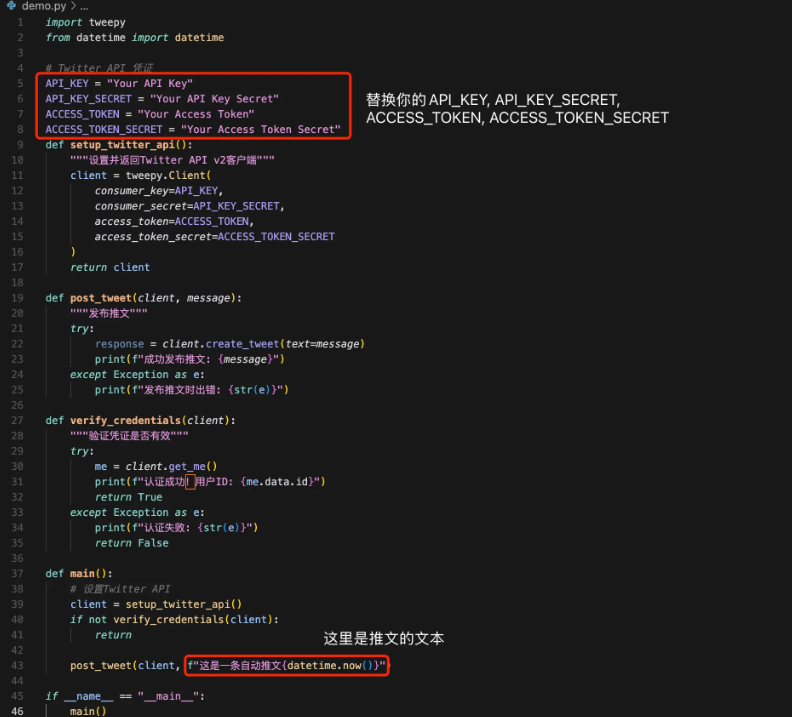
2.6 Établir la connexion API Twitter
Voici un exemple montrant comment utiliser Python pour publier un tweet depuis son propre compte Twitter :
2.7 Créer votre propre Crew
CrewAI est un framework multi-agents qui permet, en définissant le rôle, l'objectif et le contexte de chaque agent, la description des tâches, les exigences de sortie et l'agent assigné à chaque tâche, de définir des flux de travail permettant la collaboration entre plusieurs agents.
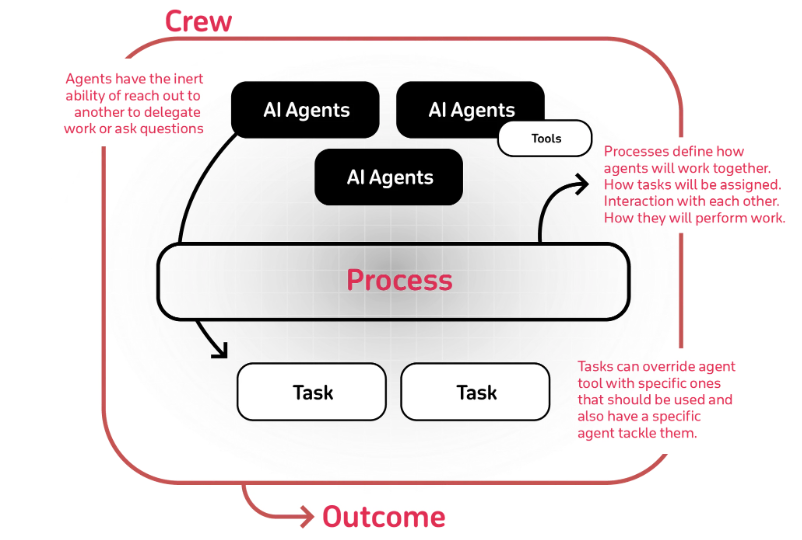
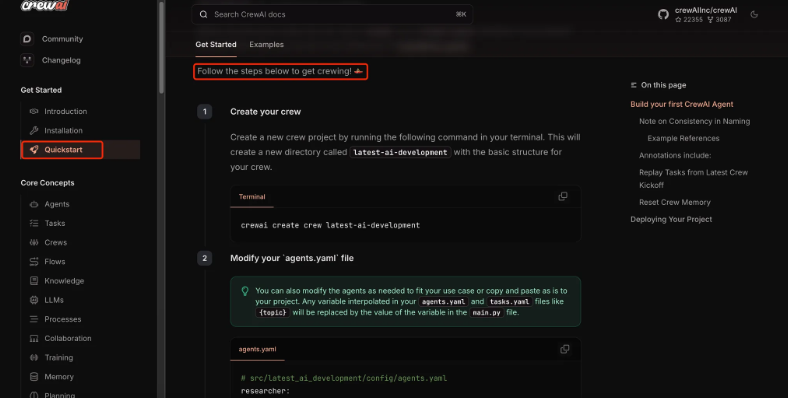
Pour un exemple simple, consultez le lien suivant :
[https://docs.crewai.com/quickstart]
2.8 Envoyer en un clic du contenu généré par IA sur Twitter
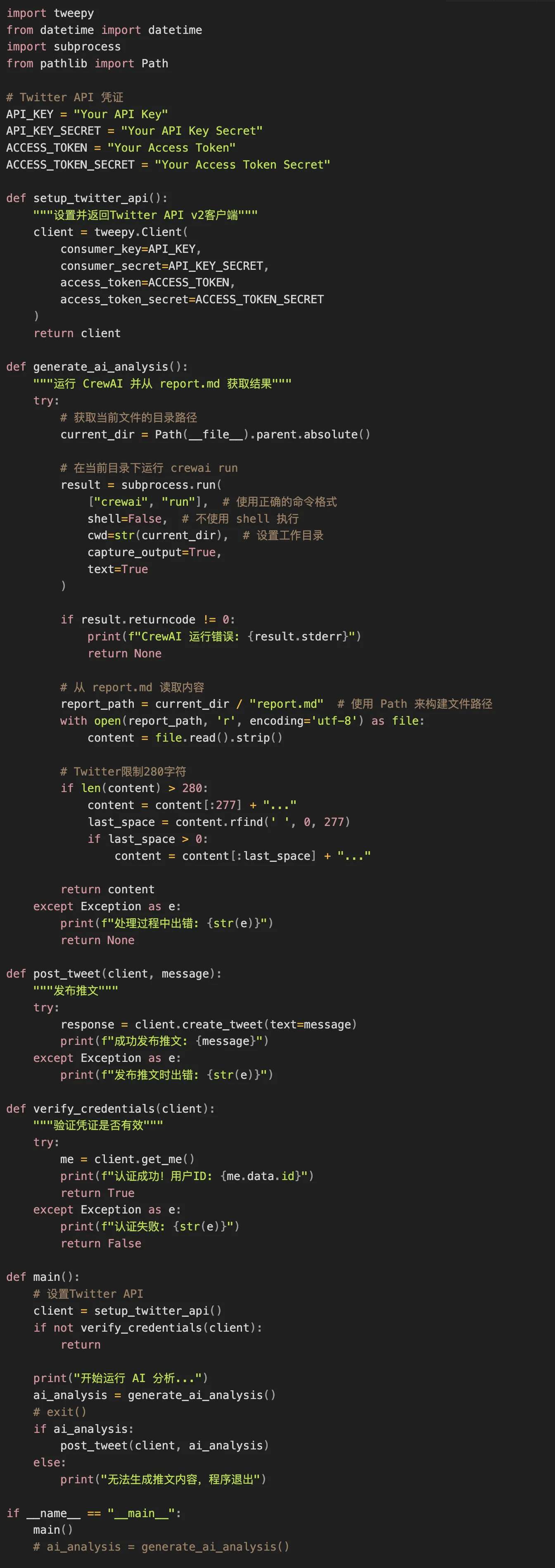
En combinant les étapes 2.6 et 2.7 (les deux précédentes), il devient possible d'envoyer sur Twitter du contenu généré par IA. Le code est présenté ici ; cela vous permet également de voir concrètement comment, étape par étape, un agent IA écrit et publie un tweet.
2.8 Exécuter votre code
Cliquez sur le bouton en haut à droite.
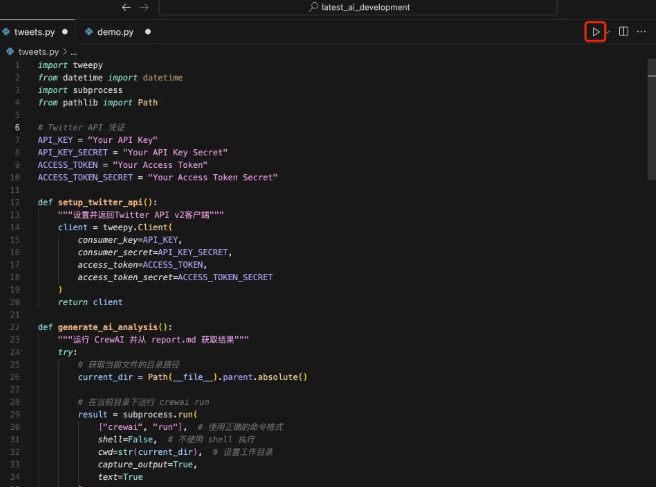
La sortie du terminal apparaît comme suit :

2.9 Vérifier si le tweet a bien été envoyé
Plusieurs itérations de débogage ont été nécessaires pour atteindre le résultat souhaité. Vous pouvez observer la progression, allant d’un simple « tweet publié automatiquement » à un tweet enrichi d’émojis, après trois cycles de correction. Cette phase constitue en réalité la partie la plus difficile dans la création d’un agent IA : identifier précisément où se situe le problème. Première version : texte tapé manuellement. Deuxième version : contenu généré par IA, mais sans tenir compte de la limite de caractères de Twitter, donc seulement partiellement affiché. Troisième version : contenu généré par IA avec prise en compte de la limite de caractères, et ajout de contraintes stylistiques ; c’est pourquoi le troisième tweet inclut des émojis, intégrés naturellement par l’IA selon le style global de Twitter.
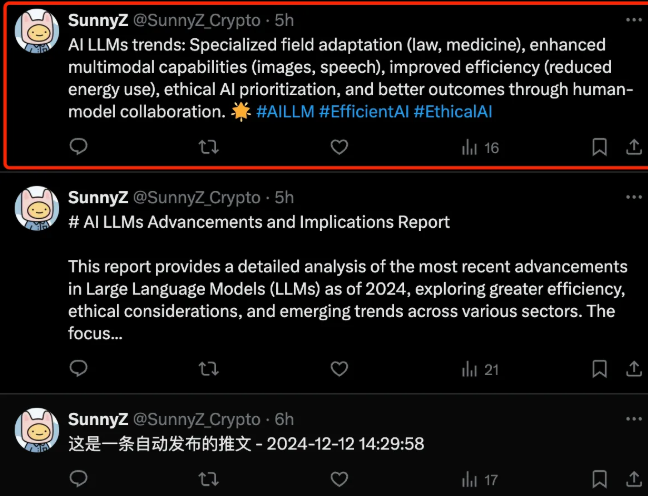
3. Optimiser le code selon les exigences de Twitter
Cette étape est cruciale. Pour atteindre l’objectif final, veillez impérativement à respecter les points suivants :
- Le texte du tweet doit être limité à moins de 280 caractères. Cette contrainte peut être intégrée dans la configuration de l’agent et des tâches via le prompt.
- Limite de l’API gratuite : 17 appels maximum en 24 heures.
4. Contenu tel que suggéré par ChatGPT
Assurez-vous que Python est installé sur votre ordinateur. Utilisez la commande suivante pour vérifier :

Si ce n’est pas le cas, téléchargez et installez Python depuis le site officiel : [site officiel Python].
4.1 Créer un environnement virtuel
Utiliser un environnement virtuel permet d’isoler les dépendances du projet et d’éviter les conflits avec d’autres projets. Créez et activez un environnement virtuel avec les commandes suivantes :
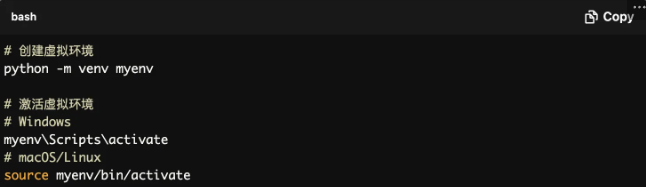
4.2 Installer les bibliothèques nécessaires
Nous avons besoin de certaines bibliothèques pour interagir avec l’API Twitter et traiter les données. Installez-les avec la commande suivante :

- Tweepy : pour interagir avec l’API Twitter.
- OpenAI : pour appeler des modèles d’IA afin de générer du contenu.
4.3 Obtenir les identifiants API Twitter
Pour utiliser l’API Twitter, vous devez créer un compte développeur et obtenir vos identifiants API. Voici les étapes :
- Accédez à [Twitter Developer] et connectez-vous.
- Créez une nouvelle application.
- Récupérez la clé API et la clé secrète API.
Veillez à conserver soigneusement ces identifiants, car ils seront utilisés dans le code.
4.4 Écrire le code
4.1 Importer les bibliothèques
Tout d’abord, importons les bibliothèques nécessaires :

4.2 Configurer l’API Twitter
Ensuite, configurons les identifiants API Twitter :
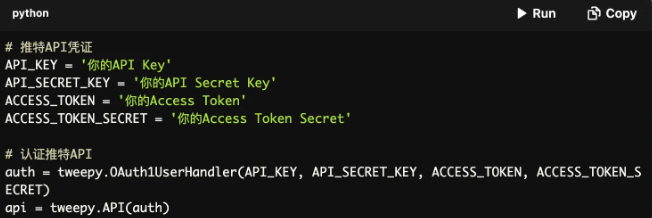
4.3 Configurer l’API OpenAI
De même, nous devons configurer la clé API OpenAI :

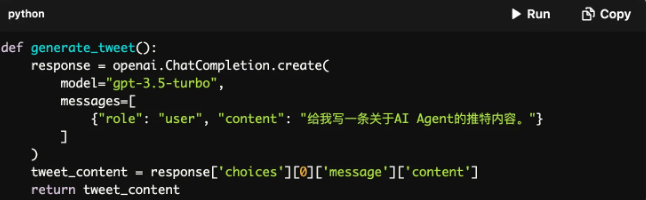
4.4 Générer le contenu du tweet
Nous allons créer une fonction générant le contenu du tweet via unmodèle OpenAI :
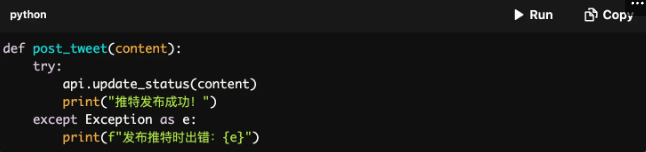
4.5 Publier le tweet
Ensuite, créons une fonction pour publier le tweet généré :
4.6 Programme principal
Enfin, intégrons toutes les fonctions dans le programme principal :

4.7 Exécuter le code
Assurez-vous que votre environnement virtuel est activé, puis exécutez la commande suivante dans le terminal :

Cela générera un tweet sur les Agents IA et le publiera sur votre compte.
Dans ce tutoriel, vous avez pu voir les résultats des trois tweets publiés et améliorés progressivement.
8. Remerciements
Merci à l'IA d'avoir aidé à générer le code et à publier automatiquement les tweets. Merci à Yu. [TG @rainy_zh] pour son aide dans la configuration de l’environnement et le débogage. Un grand merci également à TechFlow et Metaera pour leur soutien. J’espère que cet article vous aidera à comprendre le fonctionnement des Agents IA. Si vous avez des questions, n’hésitez pas à me contacter. Mes comptes Telegram et Twitter : @SunnyZ_Crypto
Bienvenue dans la communauté officielle TechFlow
Groupe Telegram :https://t.me/TechFlowDaily
Compte Twitter officiel :https://x.com/TechFlowPost
Compte Twitter anglais :https://x.com/BlockFlow_News
 @SunnyZ_Crypto