




커뮤니티 운영 도구 정리, 텔레그램 및 디스코드 관리 도구 활용법 가이드
출처: Pixel Dinosaur Club
작성자: wuxian.bit, Rust, TJ, Zolo
웹3 프로젝트의 경우 커뮤니티의 중요성은 말할 필요가 없으며, 프로젝트의 성패는 곧 커뮤니티 구축과 직결된다.
대부분의 웹3 프로젝트는 운영의 중심을 텔레그램(Telegram)과 디스코드(Discord)라는 두 가지 소셜 플랫폼에 둔다.
이 두 플랫폼에서 커뮤니티를 잘 운영하기 위해서는 우선 각 플랫폼의 네이티브 도구들을 이해하고 잘 활용하는 것이 중요하다.
현재 텔레그램과 디스코드에는 이미 수많은 운영 관련 도구 또는 봇(Bot)들이 존재하지만 종류도 많고 기능마다 장단점이 다르기 때문에 본 문서에서는 자주 사용되는 주요 도구들을 선별하여 정리하고, 기본적인 사용법도 함께 제공함으로써 모든 커뮤니티 운영자들에게 참고자료와 도움을 드리고자 한다.
본 문서는 공동 집필된 글이며, Web3 마케팅 커뮤니티인 Pixel Dinosaur의 멤버 wuxian.bit, Rust, TJ, Zolo 님들의 탐색과 정리에 다시 한번 감사드린다. 본문은 크게 두 부분으로 나뉘며, 첫 번째는 텔레그램 운영 도구, 두 번째는 디스코드 운영 도구에 관한 내용이다. 또한 이번 주 중에 유용한 커뮤니티 도구들을 함께 탐색해보는 활동도 진행할 예정이므로 많은 참여 부탁드린다.
일, Telegram 운영 도구: 간단하게 유지하기(Keep it simple)
텔레그램에 대한 일반적인 인상은 다음과 같다:
- 스팸 광고가 너무 많다
- 텔레그램의 기능은 디스코드에 다 있다
따라서 웹3 관점에서 텔레그램의 위치는 점차 다음과 같이 변화하고 있다:
- 경량화된 커뮤니티 운영 수단
- 개인적 소통 및 비즈니스 대화 도구 (특정 메신저의 대체 수단)
이러한 맥락에서 텔레그램의 도구들은 디스코드에 비해 상대적으로 단순하며, 가장 많이 사용되는 것은 Rose와 Combot 두 가지다. 이 두 가지 도구는 대부분의 운영 기능을 거의 모두 커버한다.
-
Rose: 명령어 기반, 완전한 운영 기능 제공
새로운 텔레그램 커뮤니티를 개설하고 복잡한 기능은 필요치 않을 경우, Rose는 최선의 선택지다. 입그룹 관리, 자동 응답, 발언 설정 등 모든 기능을 지원하며, 모든 설정은 컴퓨터 화면에서 명령어로 간편히 처리할 수 있다.
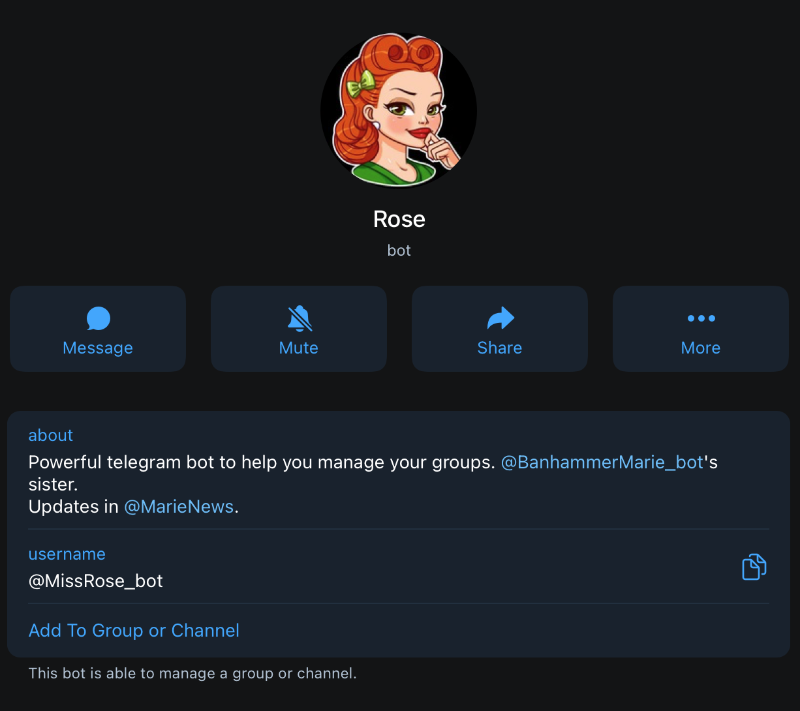
다음은 핵심 기능들과 설정 방법을 소개한다:
-
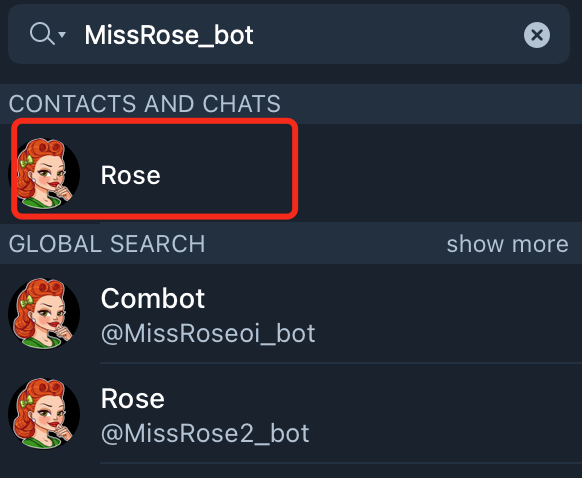
Rose 봇 추가하기: 첫 단계는 Rose를 그룹에 초대하고"관리자"로 지정하는 것이다. 반드시 올바른 ID(@MissRose_bot)인지 확인할 것.
-
입장 관리: 봇의 무분별한 입장 방지를 위해 입그룹 검증을 설정한다.
-
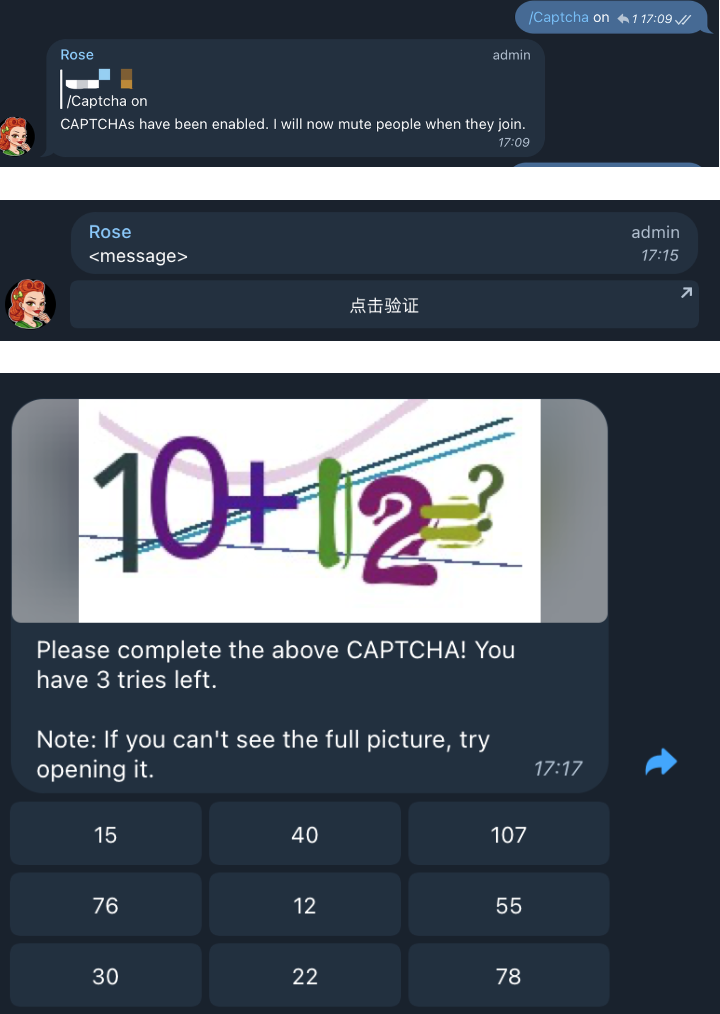
캡차 활성화:
/captcha on -
검증 버튼 설정:
/setcaptchatext 클릭하여 인증. Rose는 기본적으로 새 멤버가 버튼을 눌러 인증하도록 하며, 버튼의 문구는 자유롭게 설정 가능하다. -
인증 방식 설정:
/captchamode math. 클릭 외에도 보안 강화를 위해 문자 인증(text)이나 수학 계산 인증(math)을 추가할 수 있다. Rose는 새로 입장한 사용자에게 직접 DM을 보내 인증 완료 후에야 채팅이 가능하게 한다.
-
-
자동 응답 설정:
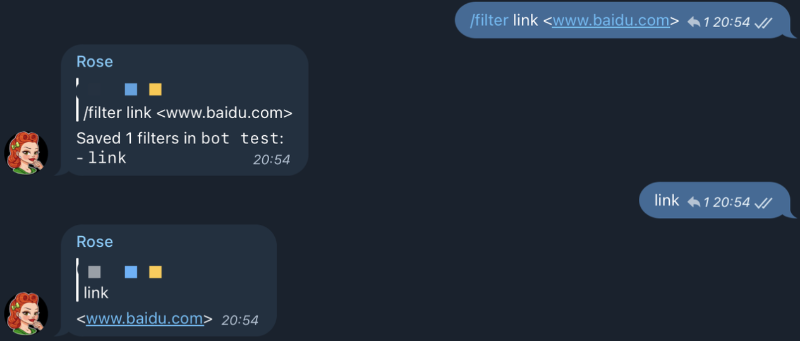
/filter <word> <reply>. 관리자가 반복 질문에 답하는 수고를 덜기 위한 유용한 기능이다. Q&A 설정 외에도 키워드 기반 자동 응답을 설정할 수 있다.<word>는 원하는 키워드,<reply>는 해당 답변을 의미한다. 예시:
-
이미지/링크 전송 금지 설정:
/lock <locktype>. 그룹 내 광고 목적의 이미지나 링크를 차단하고자 할 때 특정 콘텐츠 유형을 잠글 수 있다. 이모지도 잠글 수 있음. 잠금 유형은 아래 참조:
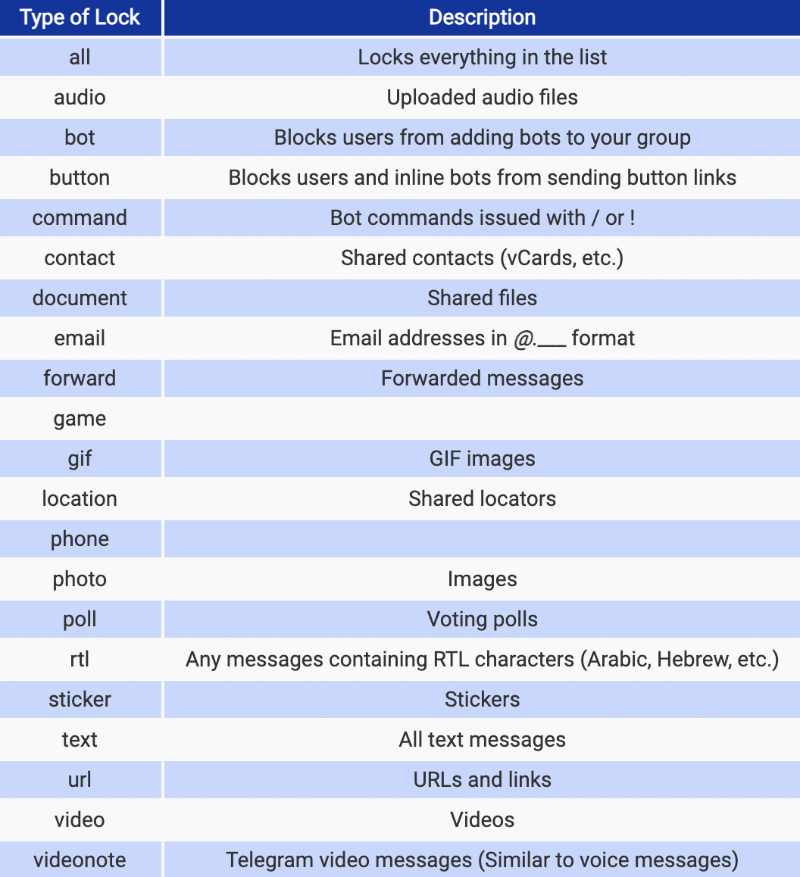
물론 Rose는 환영 메시지 설정, 멤버 발언 횟수 제한 등 더 많은 기능을 제공한다. 본 문서는 핵심적이며 자주 사용되는 기능 위주로 설명하므로, 기타 세부 사항은 다음 링크에서 확인 가능하다: https://missrose.org/guide/getting-started/
-
Combot: 완전한 설정 인터페이스, 고급 관리 도구
Rose는 텔레그램 내에서만 설정 가능한 반면, Combot은 독립된 백엔드에서 텔레그램 커뮤니티를 관리할 수 있으며, 비교적 친숙한 조작 인터페이스를 제공한다. 또한 Combot은 사용자 데이터 분석, 포인트 시스템 설정, 활성도 파악 등 다양한 고급 기능도 지원한다.
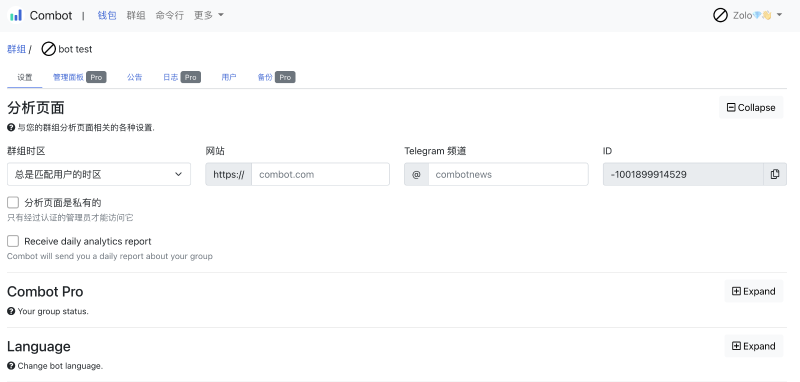
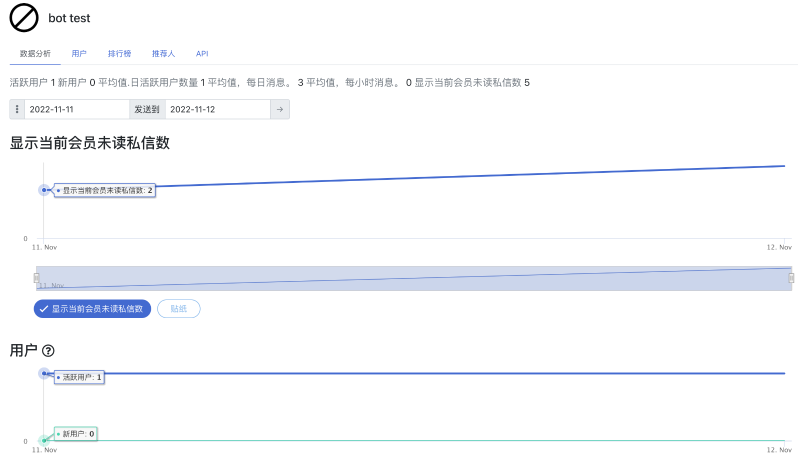
Combot은 상업적으로도 잘 정비된 도구로 유료 멤버십 기능(예: 로고 맞춤형 설정 등)을 제공하며, 고객 맞춤 서비스도 제공한다. 현재 바이낸스(Binance), 트론(Tron) 등과 협력한 바 있다.

더 직관적인 인터페이스에서 커뮤니티를 관리하고, 활성 데이터를 분석하고자 한다면 Combot이 진화된 선택지가 될 것이다.
다음은 핵심 기능들과 설정 방법을 소개한다.
-
설정 및 로그인: 앞서 언급한 것처럼 @combot 봇을 그룹에 초대하고 관리자 권한을 부여한다. 올바른 ID(@combot)인지 반드시 확인할 것.
-
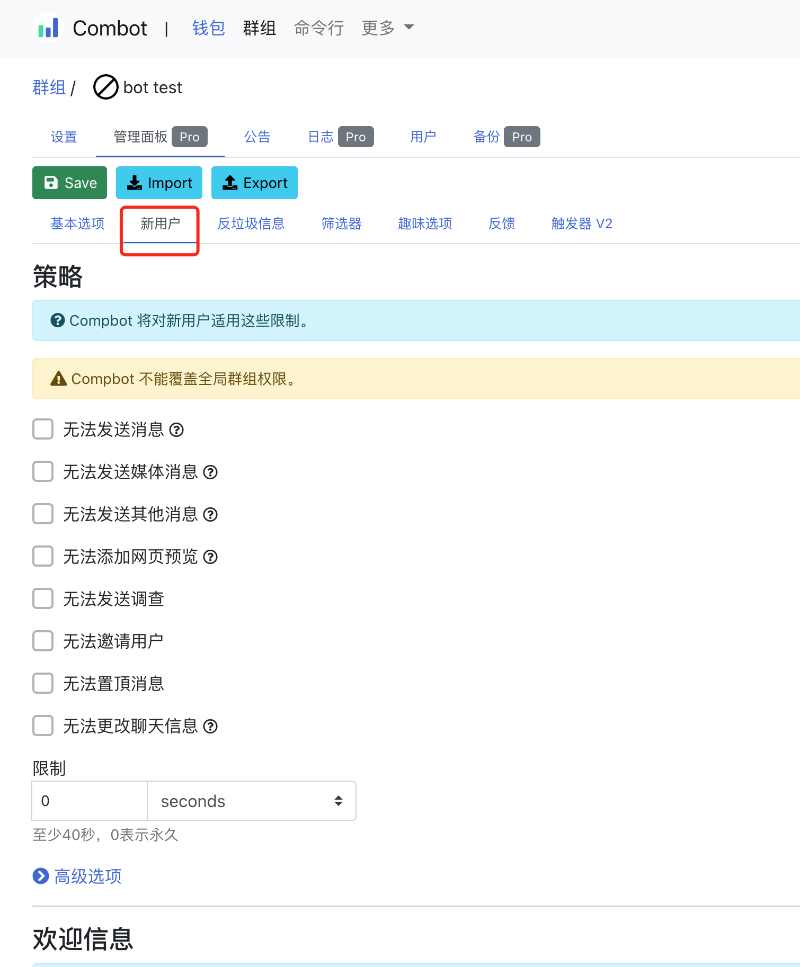
관리 패널: Combot은 복잡한 명령어 없이도 백오피스의 "관리 패널"을 통해 운영 규칙을 설정할 수 있다. 직관적인 UI를 통해 환영 메시지, 입그룹 인증 등을 쉽게 설정할 수 있다.
-
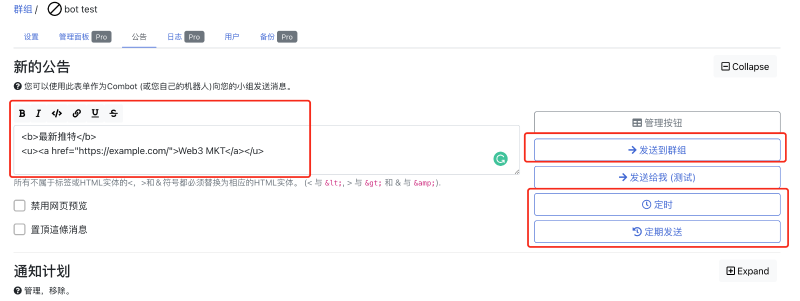
공지사항 발행: 백오피스에서 공지 내용을 설정하면, 특수 서식 폰트, 하이퍼링크 등을 편리하게 삽입할 수 있으며, 발송 시간도 예약할 수 있다.
-
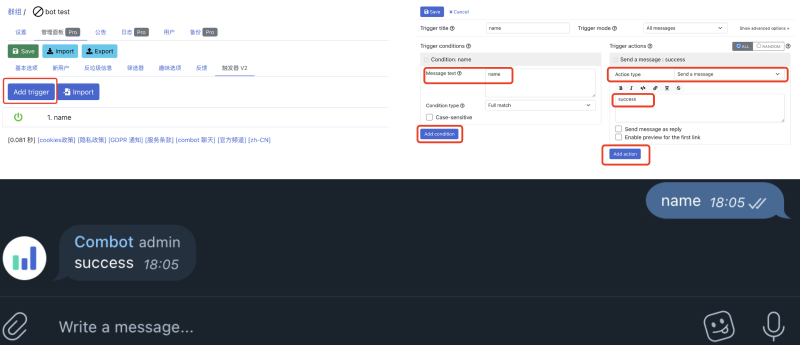
자동 응답: 이 기능은 조금 더 복잡한데, Combot의 설정은 주로 백오피스의
관리 패널->트리거v2에서 이루어지며, 설정 방식이 더욱 유연하고 자유롭다.
-
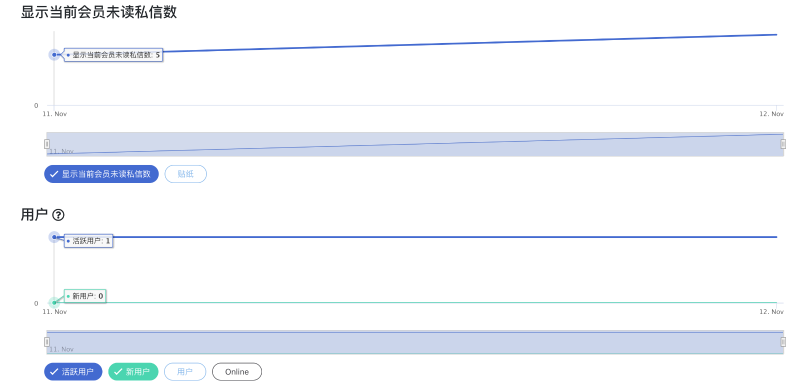
사용자 활성도: Combot의 장점 중 하나는 사용자의 활성도 및 포인트 상황을 쉽게 확인할 수 있다는 점이다. 누가 더 적극적인지, 또는 입그룹 후 발언 여부 등을 파악하는 데 도움이 된다.
Combot 역시 일부 명령어 설정이 가능하며, Rose에 비해 자유도가 높고 시스템적으로도 더 완성도가 높다. Coingecko와 연동하여 암호화폐 시세 정보를 제공하는 기능도 있다. 보다 심화된 운영을 원한다면 Combot을 고려해볼 만하다. 또한 SaaS 제품으로서 Combot은 유료 모델을 통해 더 많은 기능을 해제할 수 있다. 관심 있는 분들은 아래 링크에서 자세한 정보를 확인하고 체험해보기를 추천한다: https://combot.org/
-
기타 소형 도구들
텔레그램에는 위에서 소개한 Rose와 Combot 외에도 @shieldy_bot, @ProtectronBot 등 광고 봇을 차단하거나 삭제하는 전용 도구들도 있다.
이, Discord 운영 도구: One for all
텔레그램과 비교했을 때 디스코드는 기능이 훨씬 강력하며, 사용 가능한 봇도 매우 다양해서 대부분의 프로젝트가 운영의 주무대로 삼고 있다. 디스코드에서 사용 가능한 모든 봇은 공식 봇 애플리케이션 디렉토리 또는 https://top.gg/ 에서 안전하고 신뢰성 있게 찾아볼 수 있다.
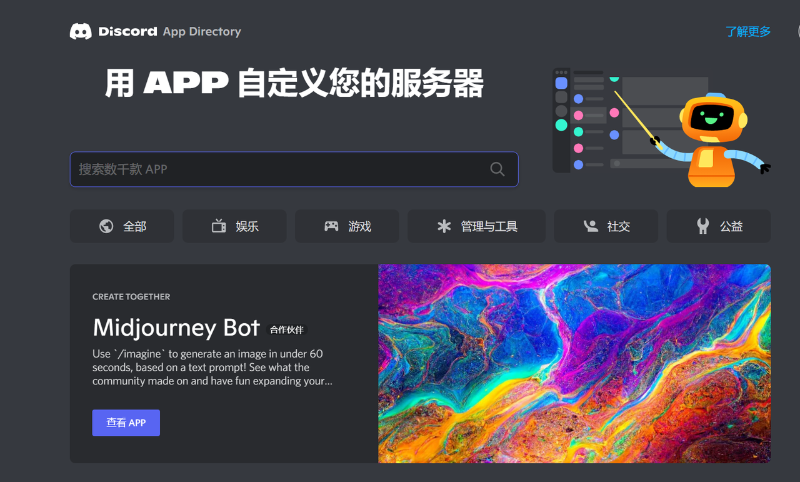
디스코드 관련 도구가 너무 많다는 점을 감안하여, 저희는 실제 운영 경험을 바탕으로 카테고리별로 몇 가지 도구를 추천하고자 한다. 본 문서는 분량상 일부 도구에 대해 상세히 다루며, 끝부분에 전체 도구 맵을 제공할 예정이다.
통합 도구
Mee6
Mee6- 한 장의 파란색 미소 이모티콘처럼, 많은 디스코드 서버에서 쉽게 찾아볼 수 있다. 다양한 디스코드 관리 서비스를 제공하며, 훌륭한 커뮤니티 운영 보조 도구다. 디스코드 운영자라면 반드시 살펴봐야 할 필수 도구다.

Mee6의 기능도 매우 다양하며, 여기서는 특히 초기 단계 커뮤니티 운영에 적합한 Mee6의 기능들을 소개하겠다.
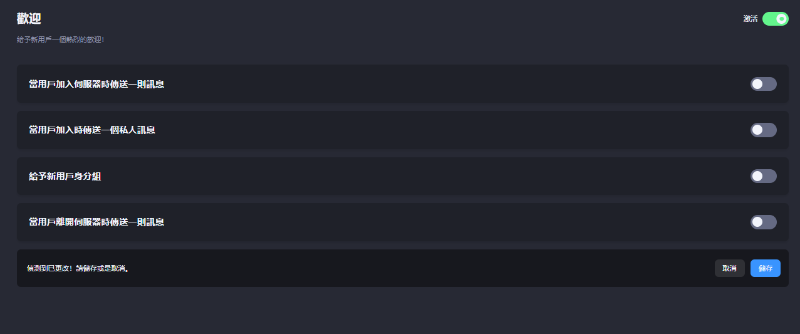
첫째, 환영 기능
-
지정된 채널에서 신규 가입자에게 사용자 정의 환영 메시지를 전송;
-
신규 가입자에게 DM으로 사용자 정의 환영 메시지를 전송;
-
신규 사용자에게 역할(Role) 부여;
-
사용자가 서버를 나갈 때 메시지 전송.
둘째, 반응형 역할 부여
지정된 채널에 메시지를 게시하고, 사용자가 버튼 클릭 혹은 이모지 반응을 통해 스스로 역할을 받을 수 있도록 한다. 이 기능은 주로 다음과 같은 상황에서 사용된다.
-
간단한 봇 여부 확인: 버튼이나 이모지 클릭을 통해 특정 채널 접근 권한을 얻는 기본 역할 부여;
-
커뮤니티 내 다양한 역할(예: 개발자, 크리에이터 등)을 사용자가 스스로 신청받는 용도;
-
다국어 커뮤니티의 경우, 언어 채널을 분리하여 불필요한 알림을 방지하고, 사용자가 자신이 원하는 언어의 역할을 선택하여 해당 채널을 열 수 있도록 함.
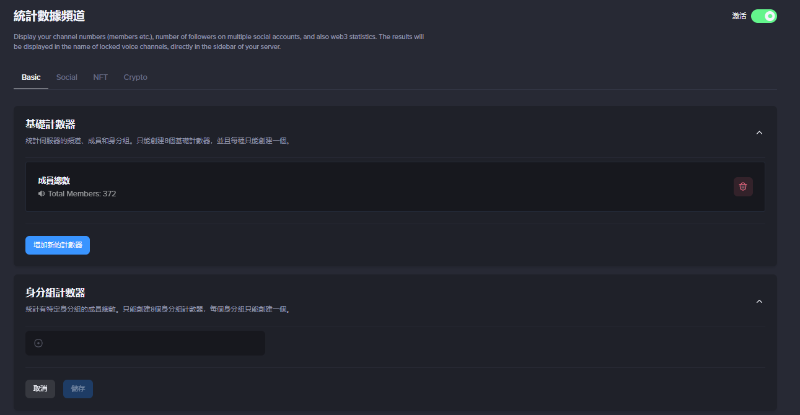
셋째, 통계 채널 - Serverstats 기능과 유사
다음과 같은 데이터를 실시간으로 통계할 수 있다:
-
온라인 멤버 수
-
봇 수
-
총 멤버 수
-
최고 동시 접속자 수
-
텍스트 채널 수 / 총 채널 수 / 역할 수 등
넷째, 레벨 시스템(Leveling)
Mee6는 자체 XP(경험치) 시스템을 제공한다. 서버에 Mee6 봇을 도입하면, 사용자의 온라인 시간과 발언 빈도에 따라 XP가 부여되며, 일정 XP를 축적하면 자동으로 레벨 업된다.
Mee6는 사용자의 XP 레벨에 따라 사용자 정의 역할을 자동으로 부여할 수 있다(이 기능은 유료 멤버십 가입 시 해제됨).
서버 내에서 Rank 명령어를 사용하여 조회하는 순위는 바로 Mee6의 XP 순위이다.
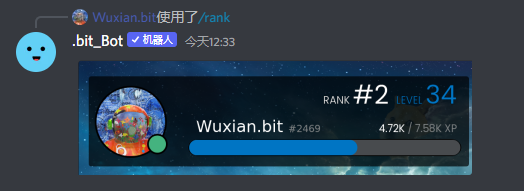
또한 Leveling에 대해 보다 세밀한 조정이 필요하다면, Arcane 봇을 사용할 수 있다. Arcane은 Mee6의 기본 사용자 그룹화 기능 외에 다음 기능을 추가 제공한다:
1- 서버 부스터(boosters)에게 빠르게 XP를 부여하는 역할 설정 가능;
2- 긴 문장을 작성하는 사용자(예: 25자 이상)에게 빠르게 XP 부여;
3- 최대 레벨 제한 설정 가능.
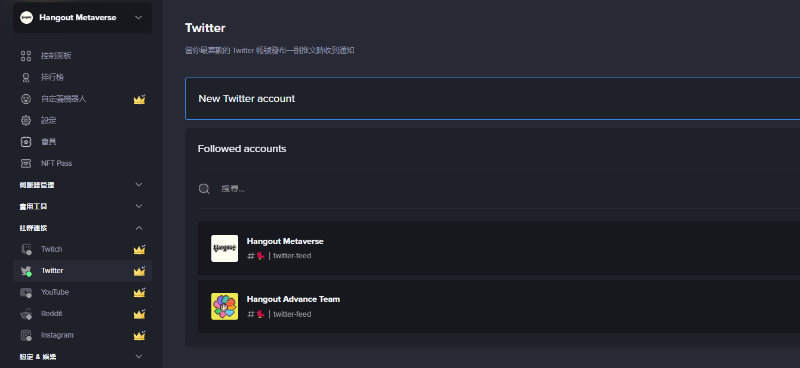
다섯째, 소셜 미디어 콘텐츠를 디스코드 지정 채널로 동기화 (유료 기능)
현재 동기화를 지원하는 소셜 미디어는 다음과 같다:
-
Twitter
-
Twitch
-
YouTube
-
Reddit
-
Instagram
여섯째, 관리 기능
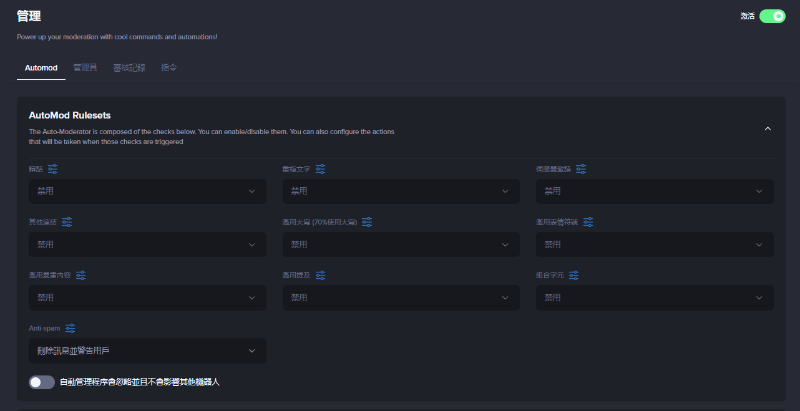
-
Automod-자동 관리
일부 키워드를 차단하여 스팸 방지, 과도한 콘텐츠 남용 등을 제어할 수 있다.
-
작업 로그
관리자의 모든 작업을 기록하여, 서버에 문제가 발생했을 때 원인을 추적할 수 있는 자료를 제공한다.
일곱째, 경제 시스템 (포인트 시스템)
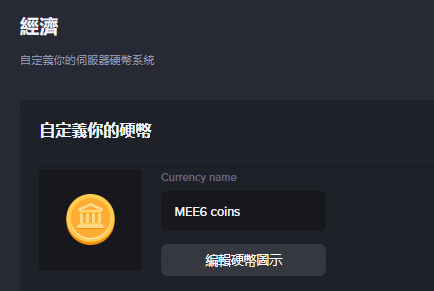
이 시스템은 서버 내 사용자 간 상호작용을 촉진하고 즐겁게 만들어주는 훌륭한 기능이다. 사용자는 디스코드 내 다양한 활동, 출석체크 등을 통해 코인(포인트)을 획득할 수 있으며, 관리자는 수동으로 보상을 줄 수도 있다. 관리자는 사용자가 획득한 코인을 소비하는 "상품"을 설정하여 폐쇄적인 생태계를 만들 수 있다.
여덟째, ⭐봇 커스터마이징⭐ (유료 기능)
Mee6의 이름과 프로필 사진을 사용자가 원하는 대로 변경할 수 있으며, 모든 Mee6 기능을 유지한다.
위에서 소개한 것은 Mee6의 일부 주요/실용 기능에 불과하며, Mee6는 계속해서 새로운 기능을 업데이트하고 있다. 최근에는 Giveaway 기능도 추가되었다. 참고로 Mee6는 올해 상반기에 MEE6 Genesis Pass NFT를 출시했는데, 이 NFT의 혜택으로는 고급 봇의 평생 무료 이용권, 웹3 전용 기능(NFT 데이터판 등)이 포함된다.
참고자료: https://mee6.xyz/en/tutorials
기초 운영
1. 서버 데이터 통계: serverstats
운영자나 사용자가 서버 데이터를 한눈에 파악할 수 있도록 하고 싶다면, 서버 카테고리 맨 위에 데이터 대시보드를 설정할 수 있다. 이때 필요한 것이 serverstats다. 이는 서버 데이터를 실시간으로 업데이트하여 인원 수, 채널 수, 역할(Role) 수 또는 기타 사용자 정의 데이터를 표시하는 봇이다.
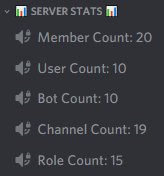
사용 방법:
-
https://serverstatsbot.com/ 에 접속하여 Invite 버튼을 클릭하고 봇을 서버에 초대한 후, 관리자 권한을 부여한다;
-
채팅창에
/setup입력하면 봇이 자동으로 응답하며, 음성 채널에 데이터를 배치하도록 선택하면 몇 초 후 통계 데이터가 채널 왼쪽 상단에 나타난다.
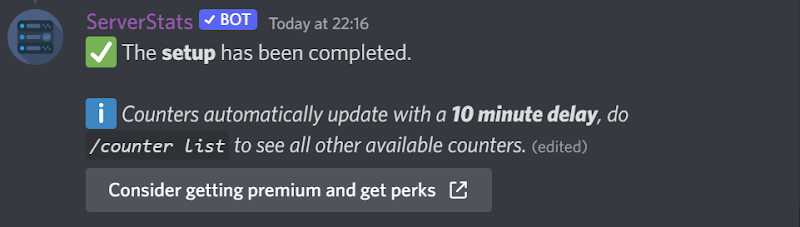
주의사항: /setup 입력 후 봇이 응답하지 않는다면, 봇이 해당 채널에서 메시지를 보낼 권한이 없는 것이다. 봇의 권한을 조정하면 해결된다.
2. Twitter 알림: TweetShift
트위터는 프로젝트 소식을 발표하는 주요 채널로, 트위터의 새 게시물을 실시간으로 디스코드에 전달하면 사용자들이 프로젝트 동향을 즉시 파악할 수 있다. TweetShift는 바로 이러한 도구로, 트위터 계정을 모니터링하여 새로운 트윗이 올라오면 자동으로 디스코드에 전송한다.
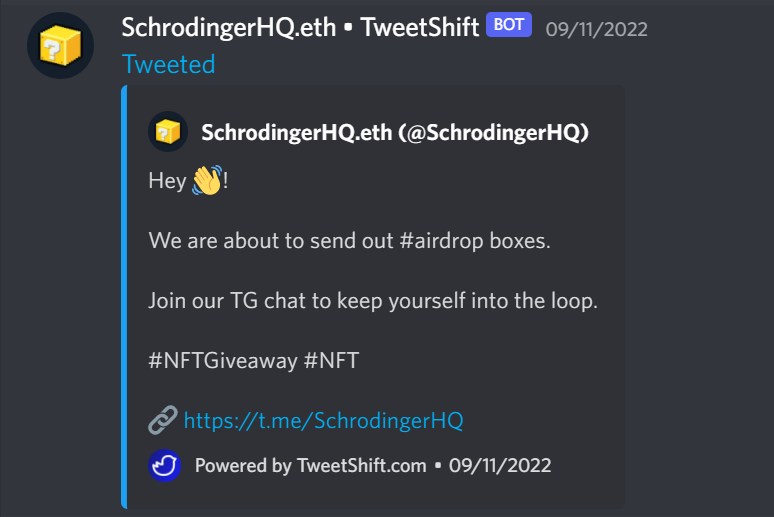
사용 방법:
-
https://tweetshift.com/ 에 접속하여 "Invite to Server" 버튼을 클릭하고 봇을 서버에 초대한다;
-
같은 페이지에서 오른쪽 상단의 "Dashboard"를 클릭하여 설정 페이지로 이동;
-
설정 페이지에서 자신의 서버를 선택한 후, "Twitter Feeds"를 클릭;
-
동기화할 트위터 계정명을 추가하고, 메시지를 받을 채널을 지정한다(전용 채널 생성 권장). 어떤 종류의 트윗을 전송할지(리트윗/답글/인용), 그리고 표시 형식(기본값 Link with embed)을 설정한 후 "start"를 클릭한다;
주의사항:
유사한 봇:
YouTube, Instagram 또는 TikTok의 알림도 원한다면 TechFlow 공식 커뮤니티에 오신 것을 환영합니다 Telegram 구독 그룹:https://t.me/TechFlowDaily 트위터 공식 계정:https://x.com/TechFlowPost 트위터 영어 계정:https://x.com/BlockFlow_News