



Hướng dẫn kiểm tra và tăng cường bảo mật tài khoản X
Tuyển chọn TechFlowTuyển chọn TechFlow
Hướng dẫn kiểm tra và tăng cường bảo mật tài khoản X
Bài viết này sẽ hướng dẫn cách kiểm tra ủy quyền và thiết lập bảo mật cho tài khoản X.
 Chuyên sâu báo cáo Web3
Tác giả: Diệu
Tổng quan bối cảnh
Gần đây, các sự cố tài khoản X của những người nổi tiếng hoặc dự án Web3 bị đánh cắp và dùng để đăng tweet lừa đảo xảy ra ngày càng nhiều. Tin tặc sử dụng nhiều thủ đoạn khác nhau để chiếm quyền tài khoản người dùng, trong đó những chiêu thức phổ biến gồm:
-
Thuyết phục người dùng nhấn vào liên kết giả mạo lịch hẹn Calendly/Kakao nhằm đánh cắp quyền ủy quyền tài khoản hoặc kiểm soát thiết bị;
-
Gửi tin nhắn riêng dụ dỗ người dùng tải phần mềm chứa mã độc (giả dạng trò chơi, phần mềm họp,...), phần mềm độc này không chỉ đánh cắp khóa riêng/mnemonic mà còn có thể lấy quyền truy cập tài khoản X;
-
Sử dụng tấn công SIM Swap để đánh cắp quyền truy cập tài khoản X phụ thuộc vào số điện thoại.
Đội an ninh SlowMist đã hỗ trợ xử lý nhiều sự kiện tương tự như vậy. Ví dụ, vào ngày 20 tháng 7, tài khoản X của dự án TinTinLand bị đánh cắp, kẻ tấn công đã ghim một bài tweet chứa liên kết lừa đảo. Với sự hỗ trợ của đội an ninh SlowMist, TinTinLand đã kịp thời giải quyết vấn đề mất tài khoản, đồng thời tiến hành rà soát ủy quyền và tăng cường bảo mật cho tài khoản X.
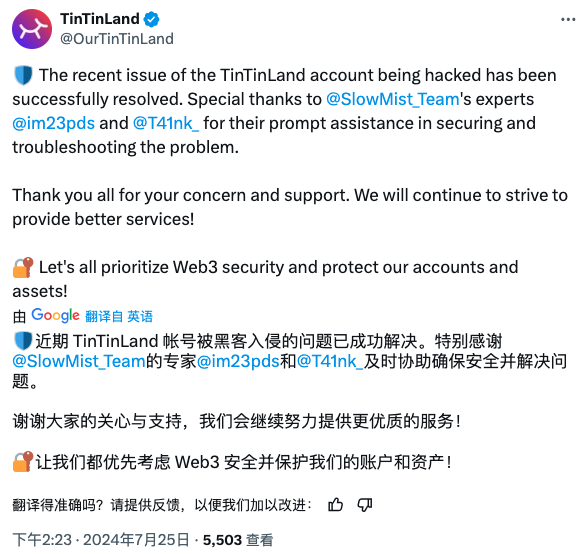
Xét thấy ngày càng nhiều nạn nhân xuất hiện và nhiều người dùng vẫn chưa hiểu rõ cách tăng cường bảo mật tài khoản X, đội an ninh SlowMist sẽ hướng dẫn chi tiết trong bài viết này cách rà soát quyền ủy quyền và thiết lập bảo mật cho tài khoản X. Dưới đây là các bước thực hiện cụ thể.
Rà soát quyền ủy quyền
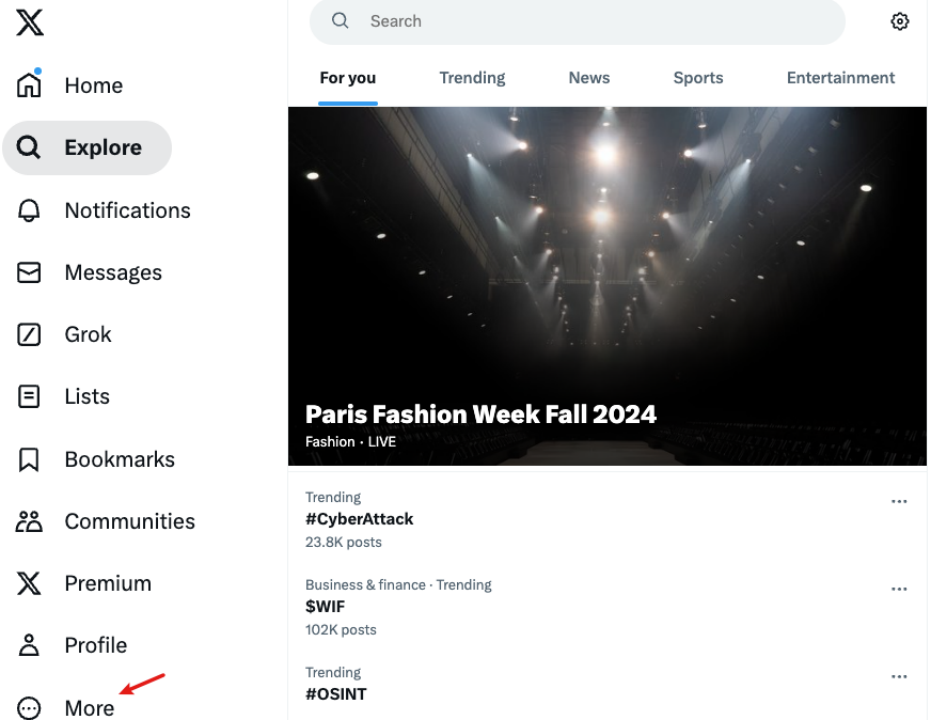
Chúng tôi lấy ví dụ trên nền tảng web, sau khi mở trang x.com, nhấp vào mục “More” ở thanh bên, tìm đến tùy chọn “Settings and privacy”, nơi này chủ yếu dùng để thiết lập bảo mật và quyền riêng tư cho tài khoản.
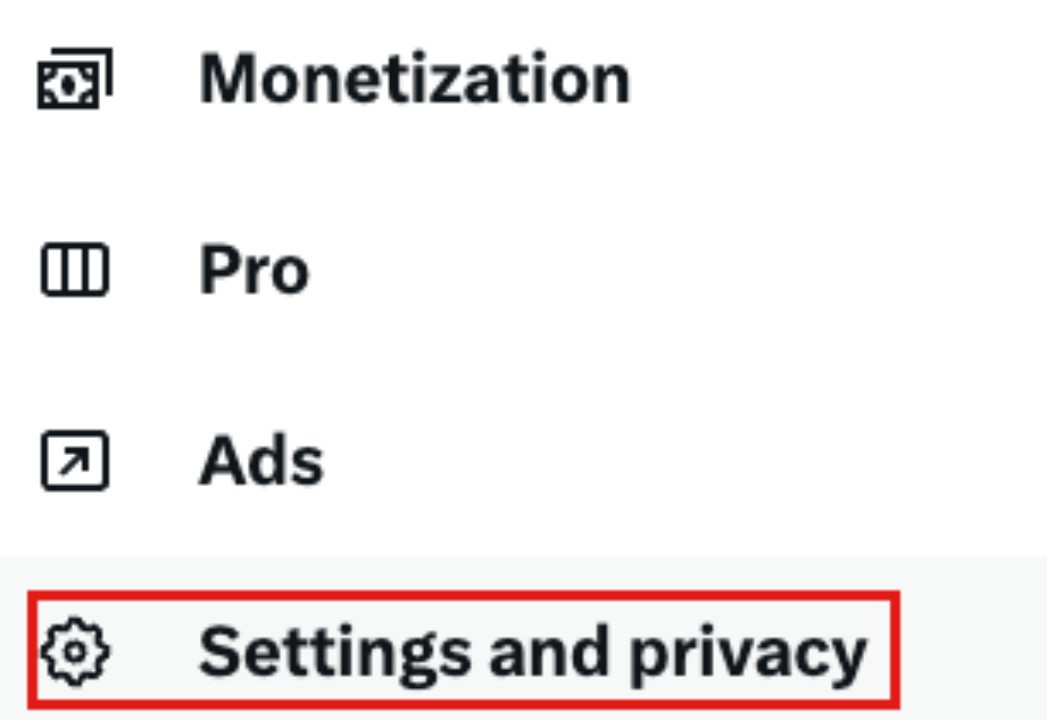
Sau khi vào mục “Settings”, chọn “Security and account access” để thiết lập bảo mật và quyền truy cập tài khoản.
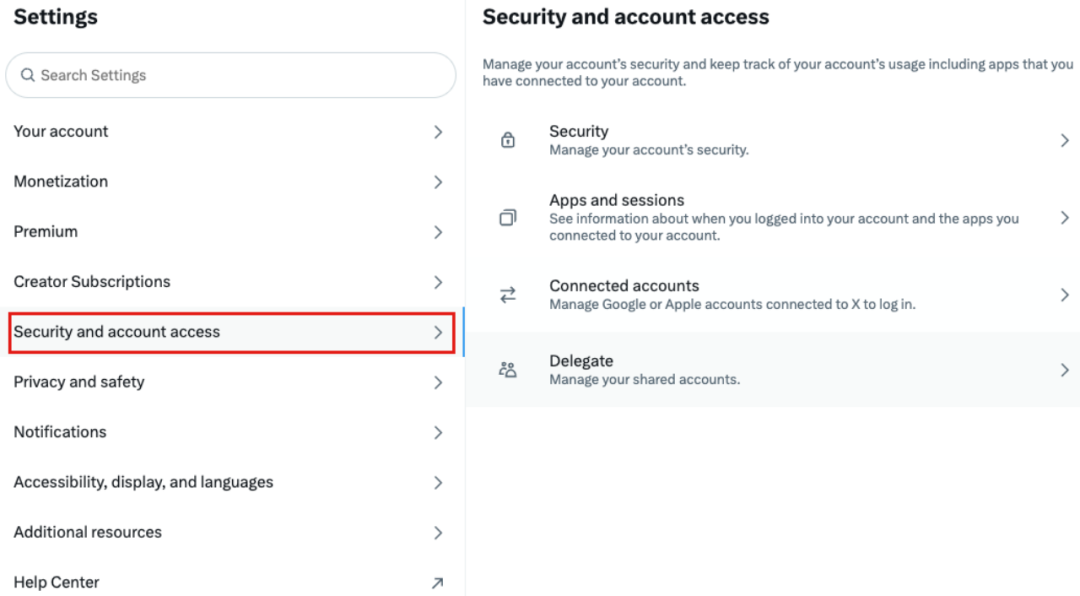
Xem các ứng dụng đã được cấp quyền
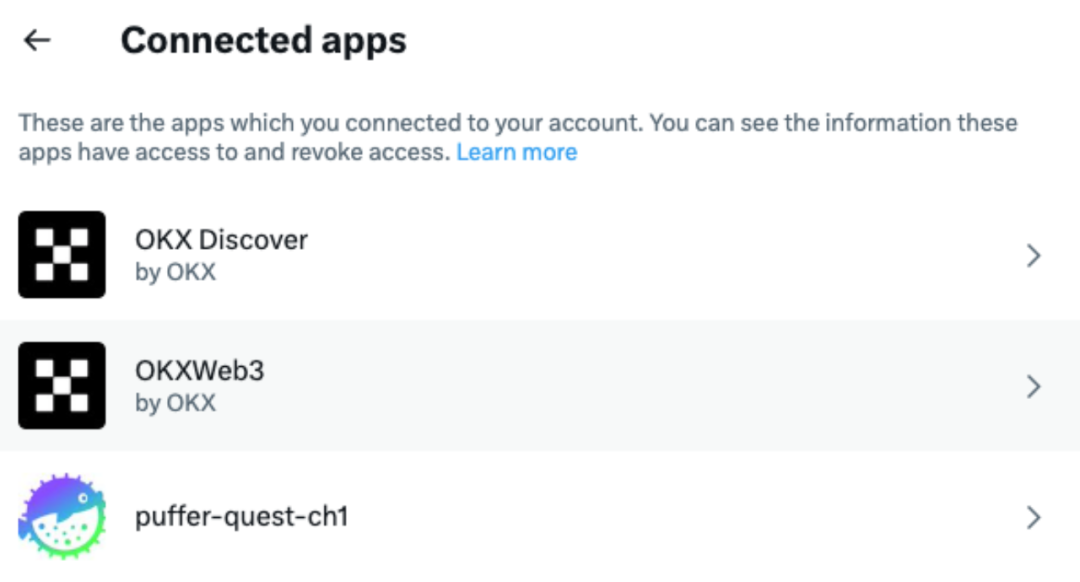
Nhiều hình thức lừa đảo xảy ra khi người dùng vô tình nhấn vào liên kết cấp quyền ứng dụng, khiến quyền đăng tweet của tài khoản X bị trao cho bên khác, sau đó tài khoản bị dùng để phát tán thông tin lừa đảo.
Cách kiểm tra: Chọn mục “Apps and sessions” để xem tài khoản đã cấp quyền cho những ứng dụng nào, như hình dưới đây, tài khoản mẫu đã cấp quyền cho 3 ứng dụng.
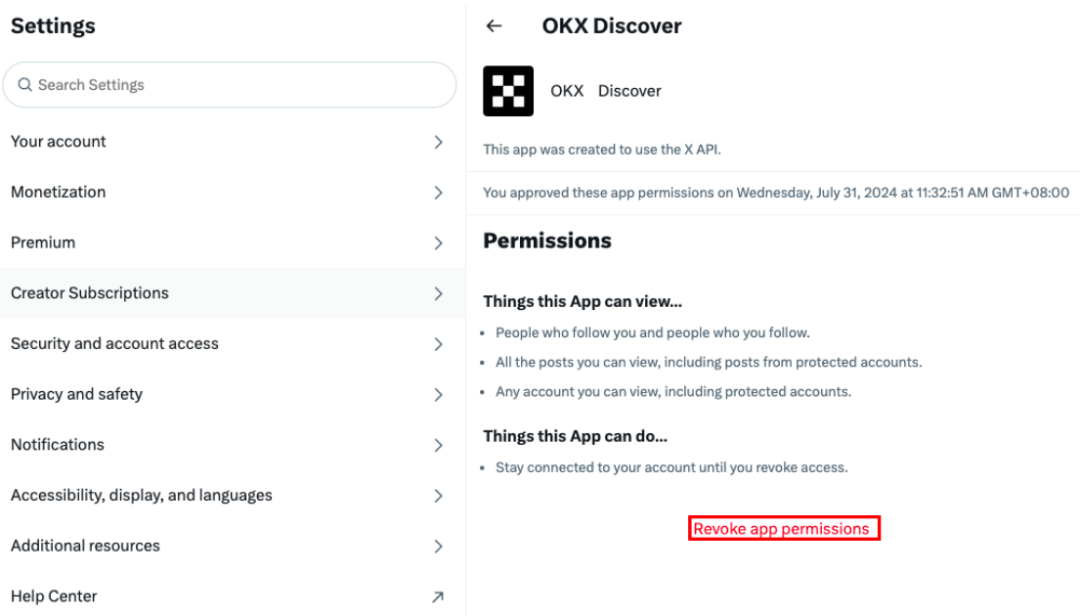
Sau khi chọn một ứng dụng cụ thể, bạn có thể xem các quyền tương ứng, người dùng có thể nhấn “Revoke app permissions” để thu hồi quyền.
Kiểm tra tình trạng ủy quyền quản lý
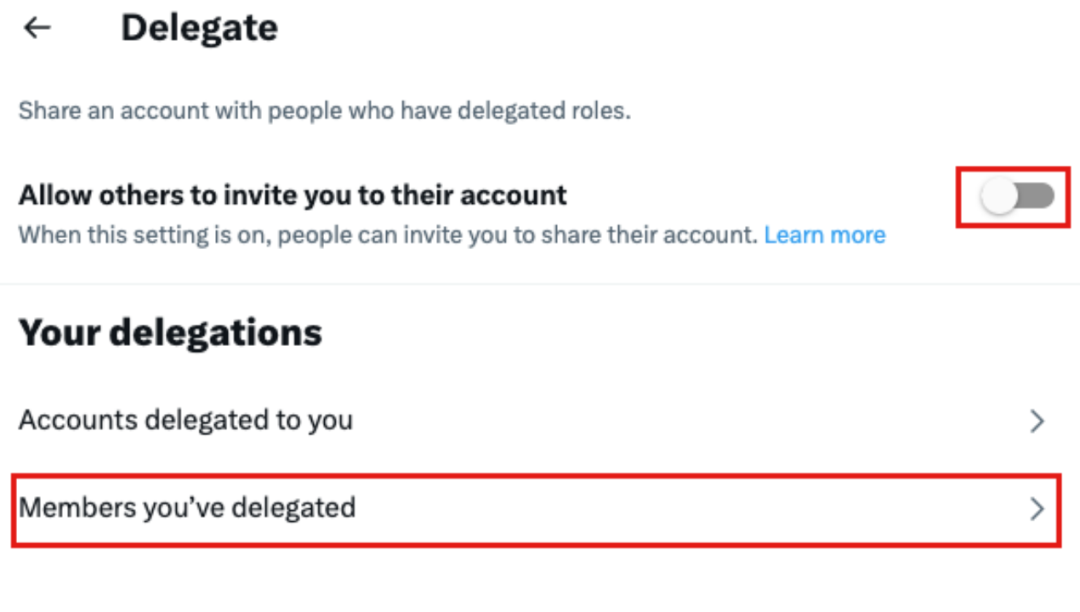
Cách kiểm tra: Settings → Security and account access → Delegate
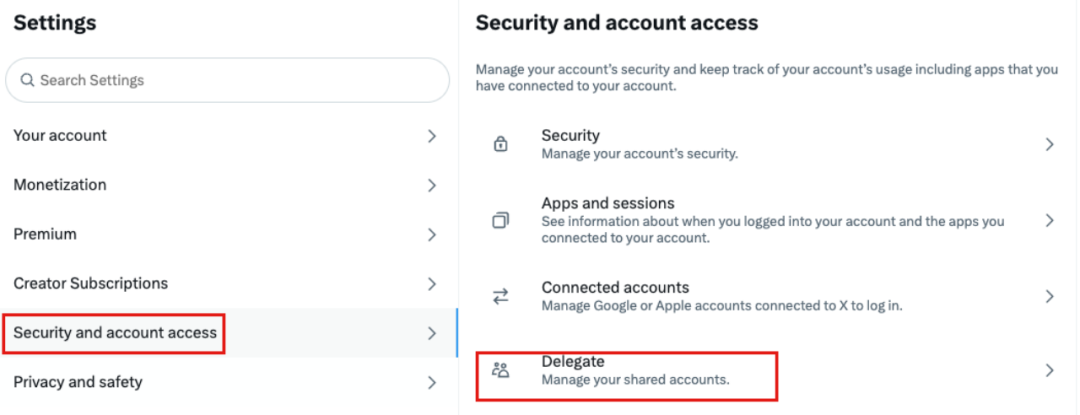
Nếu phát hiện tài khoản hiện tại đang bật chức năng cho phép mời quản lý, cần vào mục “Members you’ve delegated” để xem tài khoản đã chia sẻ quyền với những tài khoản nào, và nên hủy ủy quyền ngay khi không còn cần thiết.
Đánh giá nhật ký đăng nhập bất thường
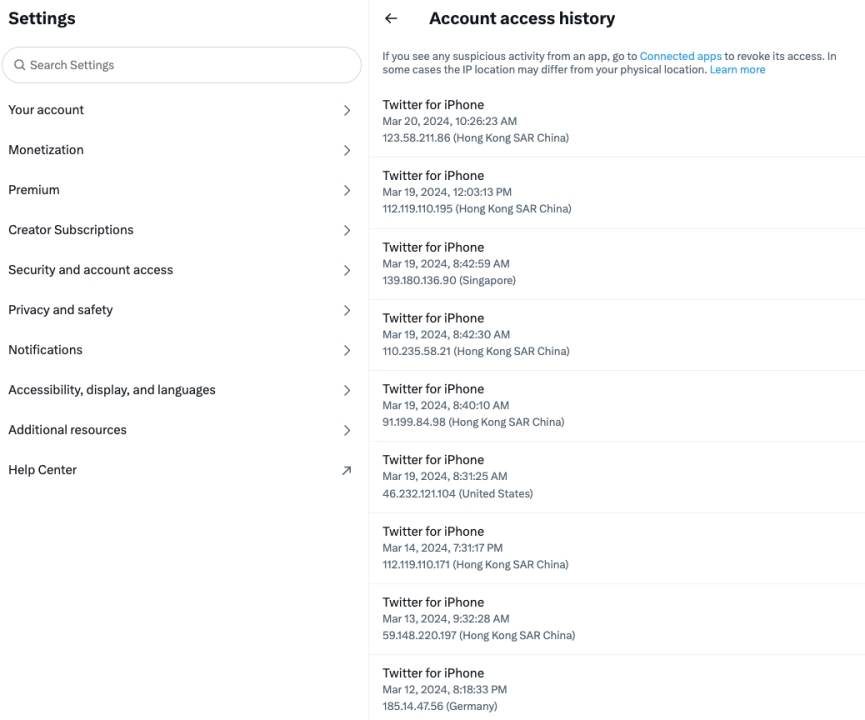
Nếu nghi ngờ tài khoản bị đăng nhập trái phép, người dùng có thể kiểm tra nhật ký đăng nhập để xác định các thiết bị, ngày giờ và địa điểm đăng nhập đáng ngờ.
Cách kiểm tra: Settings → Security and account access → Apps and sessions → Account access history
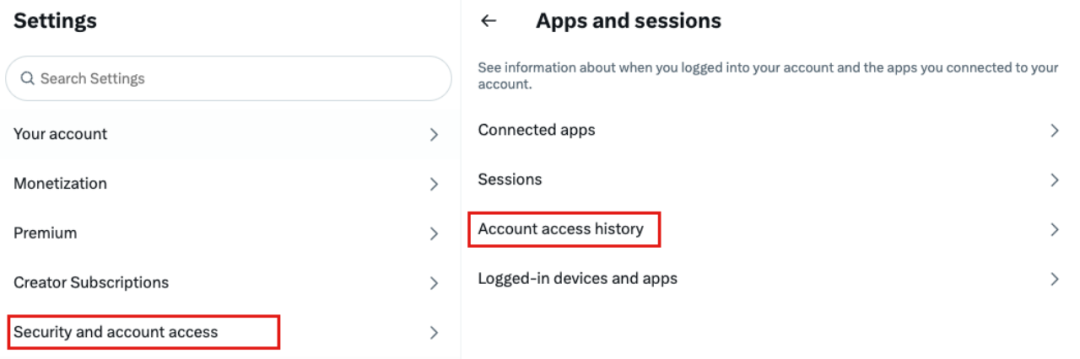
Như hình dưới, sau khi vào Account access history, bạn có thể xem mô hình thiết bị, ngày đăng nhập, IP và khu vực. Nếu phát hiện thông tin đăng nhập bất thường, chứng tỏ tài khoản có thể đã bị đánh cắp.
Kiểm tra thiết bị đang đăng nhập
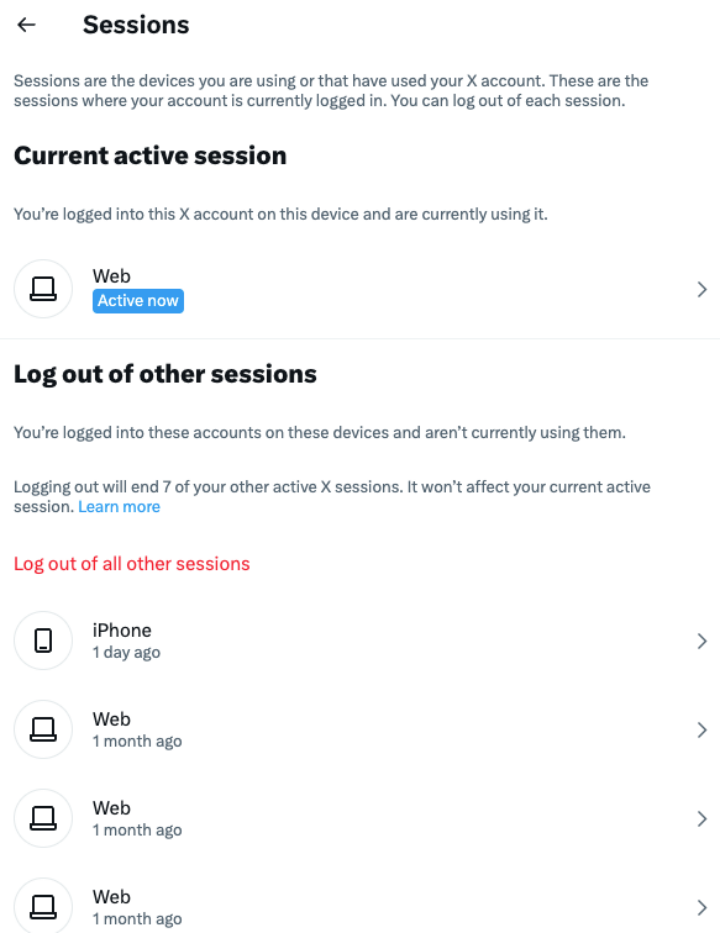
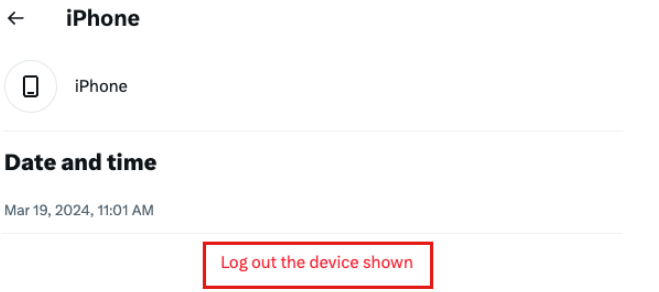
Nếu tài khoản X bị đánh cắp và có đăng nhập trái phép, người dùng có thể kiểm tra danh sách thiết bị đang đăng nhập và loại bỏ thiết bị đáng ngờ ra khỏi hệ thống.
Cách thực hiện: Nhấn chọn “Log out the device shown” để đăng xuất tài khoản khỏi một thiết bị cụ thể.
Thiết lập bảo mật
Xác thực 2FA
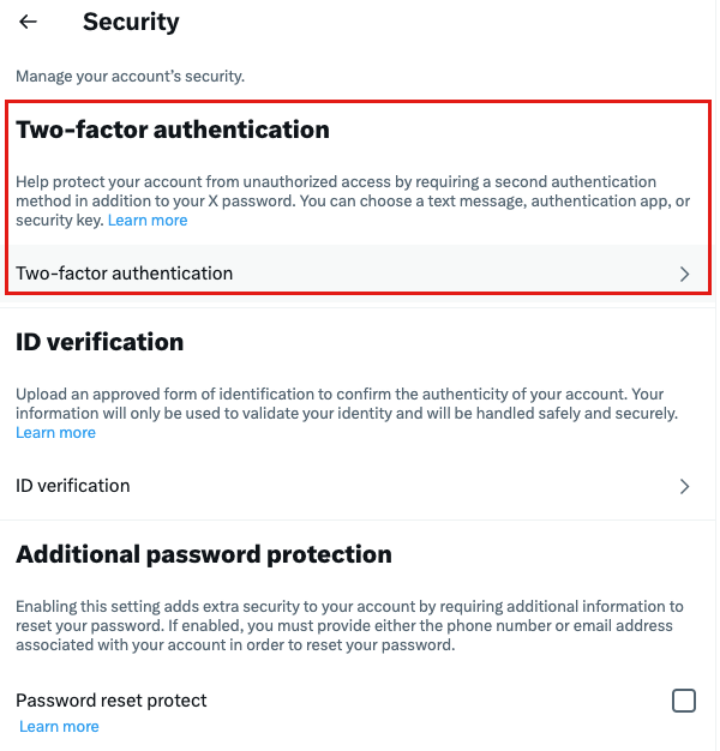
Người dùng có thể bật xác thực 2FA để thêm lớp bảo vệ kép cho tài khoản, giúp tránh nguy cơ bị chiếm quyền ngay lập tức nếu mật khẩu bị rò rỉ.
Cách cấu hình: Settings → Security and account access → Security → Two-factor authentication
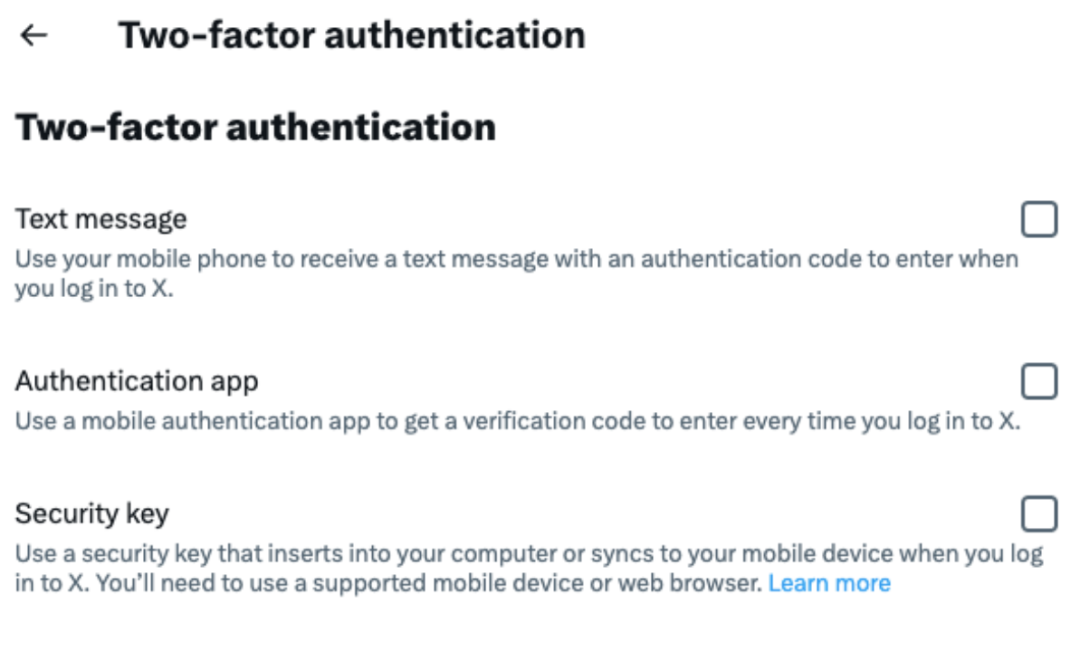
Bạn có thể thiết lập một trong các phương thức 2FA sau để tăng cường bảo mật tài khoản: mã xác thực qua tin nhắn SMS, ứng dụng xác thực (authenticator) hoặc khóa bảo mật (security key).
Bảo vệ bằng mật khẩu bổ sung
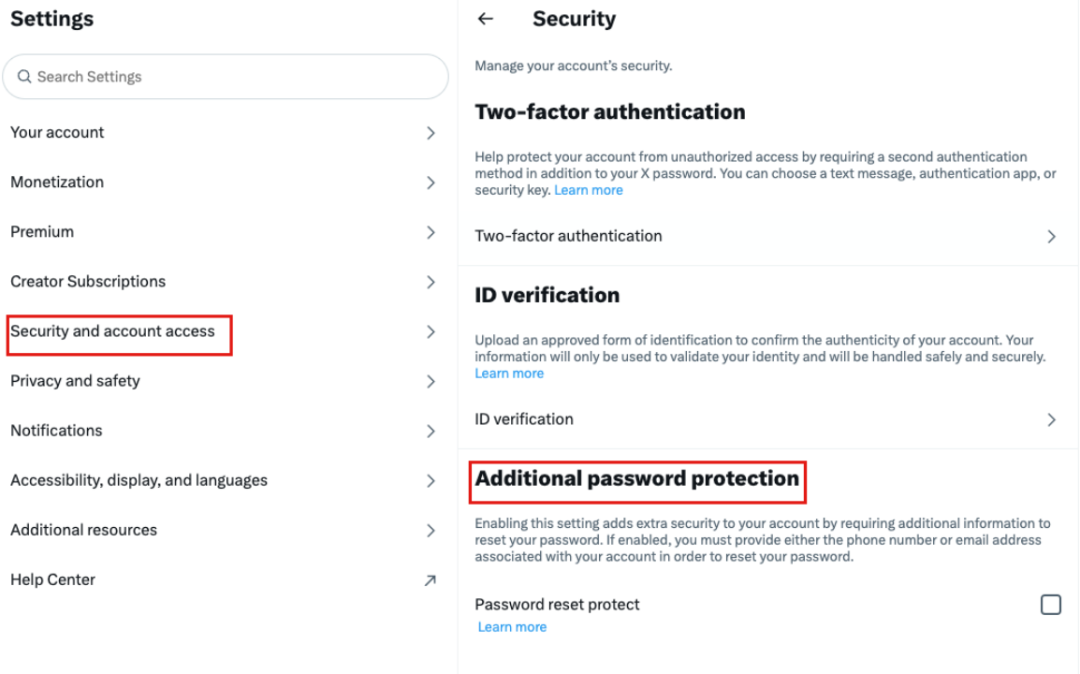
Ngoài việc thiết lập mật khẩu tài khoản và 2FA, người dùng còn có thể bật tính năng bảo vệ bằng mật khẩu bổ sung để tăng thêm mức độ an toàn cho tài khoản X.
Cách cấu hình: Settings → Security and account access → Security → Additional password protection
Tóm tắt
Việc kiểm tra định kỳ các ứng dụng được cấp quyền và hoạt động đăng nhập là chìa khóa đảm bảo an toàn tài khoản. Đội an ninh SlowMist khuyến nghị người dùng thường xuyên thực hiện rà soát theo các bước nêu trên để tăng cường bảo mật tài khoản X, giảm thiểu nguy cơ bị tấn công. Nếu phát hiện tài khoản bị xâm nhập, hãy lập tức thực hiện các biện pháp: đổi mật khẩu, rà soát và thu hồi các quyền ủy nhiệm đáng ngờ, đồng thời tăng cường các thiết lập bảo mật cho tài khoản.
Chào mừng tham gia cộng đồng chính thức TechFlow
Nhóm Telegram:https://t.me/TechFlowDaily
Tài khoản Twitter chính thức:https://x.com/TechFlowPost
Tài khoản Twitter tiếng Anh:https://x.com/BlockFlow_News
 @SlowMist_Team