



コミュニティ運営ツールの総まとめ、Telegram&DC管理ツールの活用方法を解説
TechFlow厳選深潮セレクト
コミュニティ運営ツールの総まとめ、Telegram&DC管理ツールの活用方法を解説
Web3プロジェクトにとって、コミュニティの重要性は言うまでもなく、プロジェクトの成否はコミュニティ構築と密接に関連している。
 Web3業界の深掘り報道に専念し潮流を洞察
出典:Pixel Dinosaur Club
執筆:wuxian.bit、Rust、TJ、Zolo
Web3プロジェクトにとって、コミュニティの重要性は言うまでもなく、プロジェクトの成否はコミュニティ構築と密接に関連しています。
そしてWeb3向けのコミュニティにおいて、ほとんどのプロジェクトは運営の重点をTelegramとDiscordという二大SNSプラットフォームに置いています。
この二つのプラットフォームで効果的にコミュニティを運営するためには、まず各プラットフォームのネイティブツールを理解し、活用することが必要です。
現時点では、TelegramおよびDiscord上で利用可能な多数の運営関連ツールやボットが存在しますが、それらは種類が多く、機能もそれぞれ長所短所があります。そのため本記事では、よく使われるツールを精査・整理し、基本的な操作ガイドも提供することで、すべてのコミュニティ構築者に参考と助けとなることを目指します。
今回の記事は共創によるものであり、改めてWeb3 MKTコミュニティ「Pixel Dinosaur」のメンバーであるwuxian.bit、Rust、TJ、Zoloによる探求と整理に感謝します。記事は二部構成となっており、「Telegram運営ツール」と「Discord運営ツール」の整理に分けられます。また今週中に、便利なコミュニティツールを探求するイベントを開催する予定ですので、ぜひご参加ください。
一、Telegram運営ツール:Keep it simple
Telegramといえば、一般的に以下の二つの印象があります:
-スパム広告が多い
-Discordにある機能はTelegramにもある
したがってWeb3の観点から見ると、Telegramの位置づけは次のように変化しつつあります:
-軽量なコミュニティ運営の選択肢
-個人のソーシャル・ビジネスコミュニケーションツール(某信の代替)
こうした背景のもと、TelegramのツールはDiscordに比べて比較的シンプルで、最もよく使われるのは以下の二つです:Rose & Combot。これらのツールは、ほぼすべての運営ニーズをカバーしています。
-
Rose:コマンド中心、完全な運営機能を備える
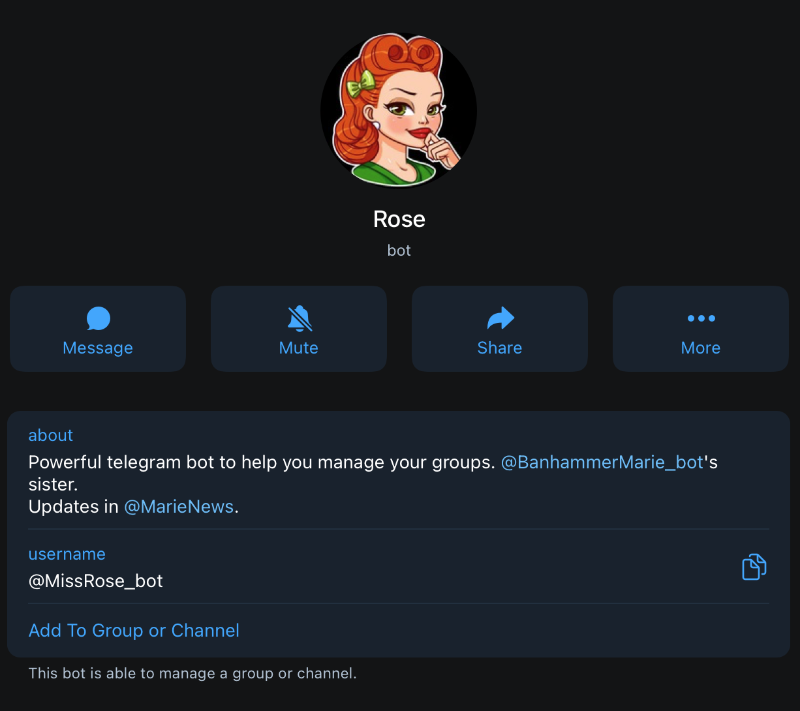
もし新たにTelegramコミュニティを立ち上げようとしていて、複雑な機能が必要ない場合、Roseが最適な選択です。入会管理、自動返信、発言設定などあらゆる機能に対応しており、すべての設定はPC画面でコマンドにより行えます。
以下では、主要な機能と設定方法を紹介します:
-
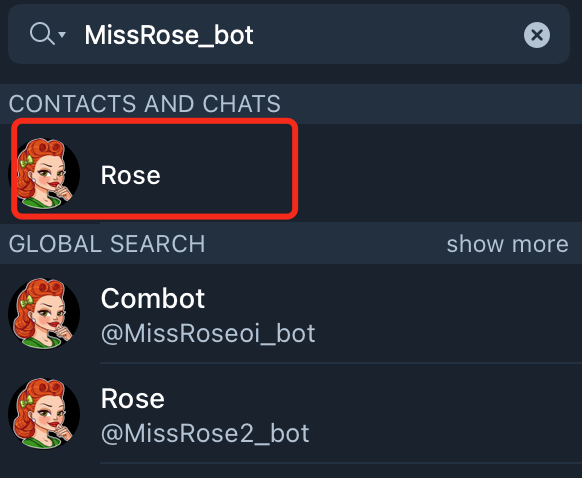
Roseボットを追加:最初に、自分のグループにRoseを追加し、「管理者」に設定します。必ず正しいID:@MissRose_botを使用してください。
-
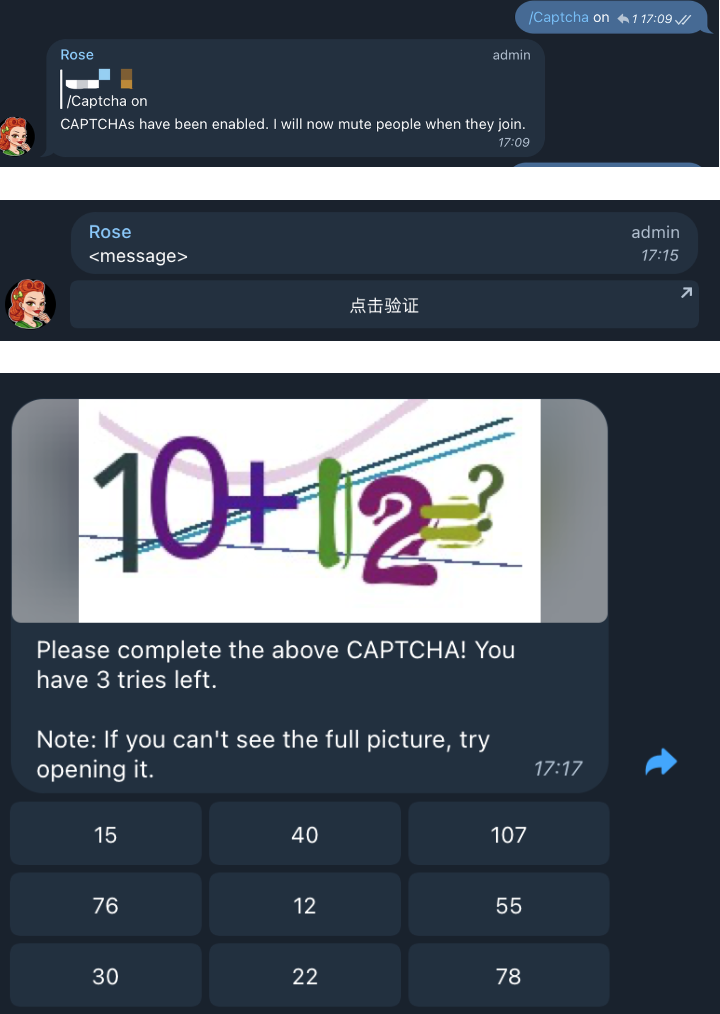
入会管理:ボットの乱入を防ぐために、入会認証を設定します。
-
認証を有効化:
/captcha on -
認証ボタンを設定:
/setcaptchatext 認証をクリック。Roseのデフォルトは、新規ユーザーがボタンをクリックして認証を行う方式ですが、ボタンのテキストはカスタマイズ可能です。 -
認証方法の設定:
/captchamode math。クリック以外にも、セキュリティ強化のために、テキスト認証(text)または計算問題認証(math)を設定できます。Roseは新規ユーザーにDMを送り、認証完了後のみチャットを許可します。
-
-
自動返信の設定:
/filter <word> <reply>。これはよく使われる機能で、管理者が頻繁に繰り返し質問に答える手間を省けます。Q&Aの設定だけでなく、キーワードを設定して自動返信することもできます。wordはキーワード、<reply>は対応する返信文です。例:
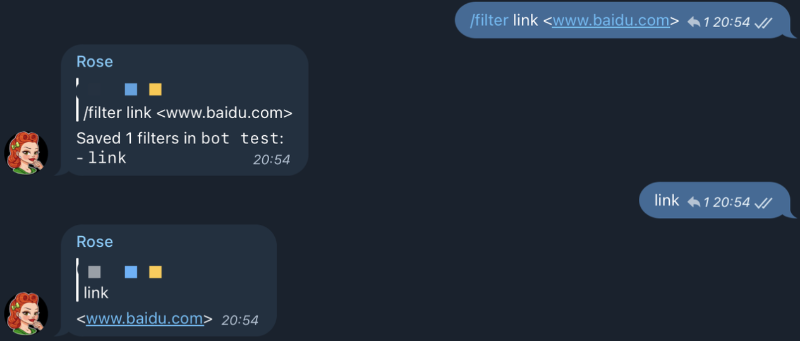
-
画像/リンクの投稿禁止:
/lock <locktype>。グループ内に広告として画像やリンクが現れるのを防ぐには、特定のコンテンツタイプをロックできます。絵文字のロックも可能です。ロックタイプの一例:
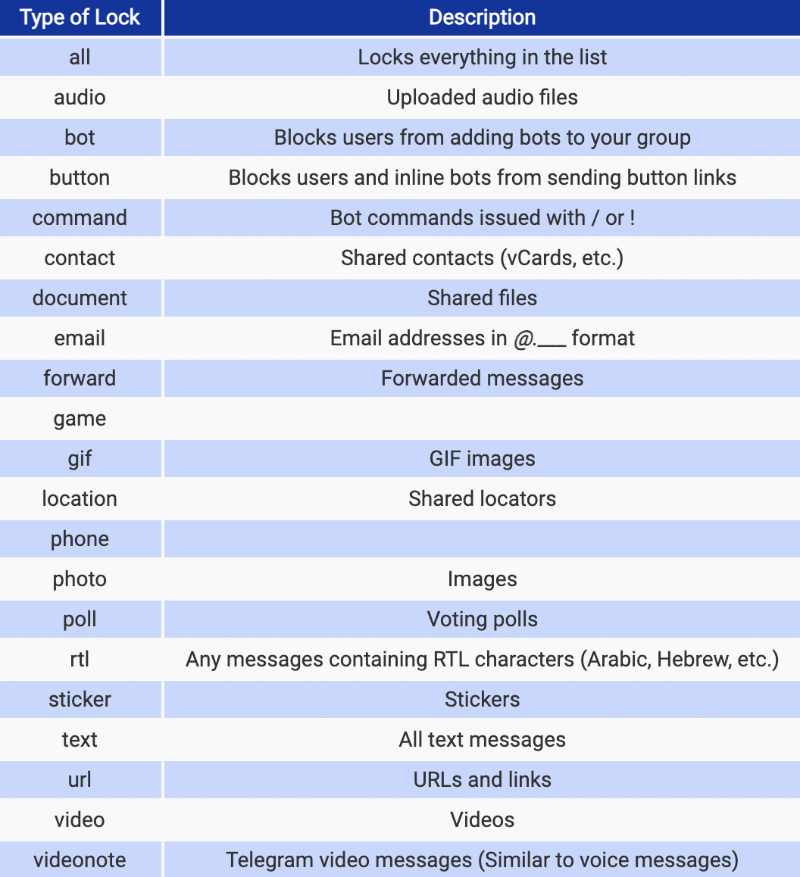
もちろんRoseには他にも多くの機能があり、ウェルカムメッセージの設定や発言頻度の制限などもありますが、ここでは代表的な主要機能のみ紹介します。詳細は以下をご参照ください:https://missrose.org/guide/getting-started/
-
Combot:完備した設定画面を持つ上級管理ツール
RoseがTelegram内でのみ設定できるのに対し、Combotは独立したバックエンドからTelegramコミュニティを管理でき、より使いやすい操作インターフェースを提供します。さらに、ユーザーのデータ分析やポイント付与、アクティブ度の把握などの機能も備えています。
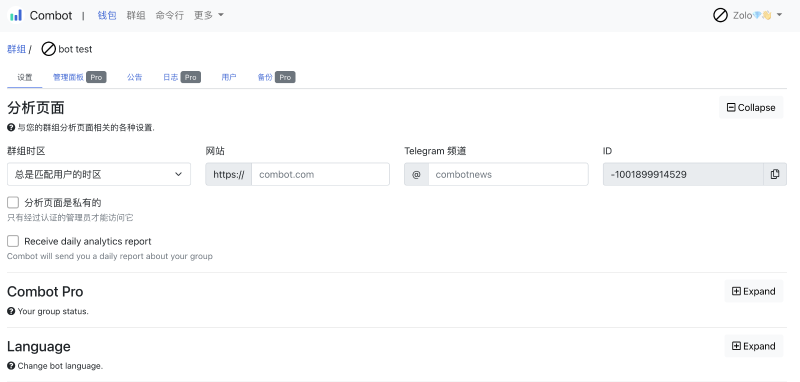
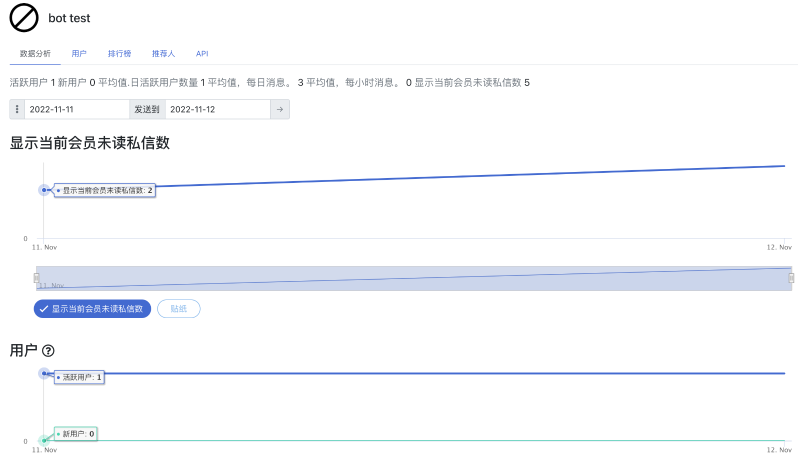
Combotは商用面でも成熟しており、ロゴのカスタマイズなどの有料会員機能を提供しています。BinanceやTronなど大手クライアントへのカスタムサービスも実施しています。

より直感的な画面でコミュニティを管理し、アクティブデータを把握したい場合は、Combotが上級者の選択肢です。
同様に、主要な機能と設定方法を紹介します。
-
設定とログイン:前述と同様、combotをグループに追加し管理者に設定します。正しいID:@combotであることに注意してください。
-
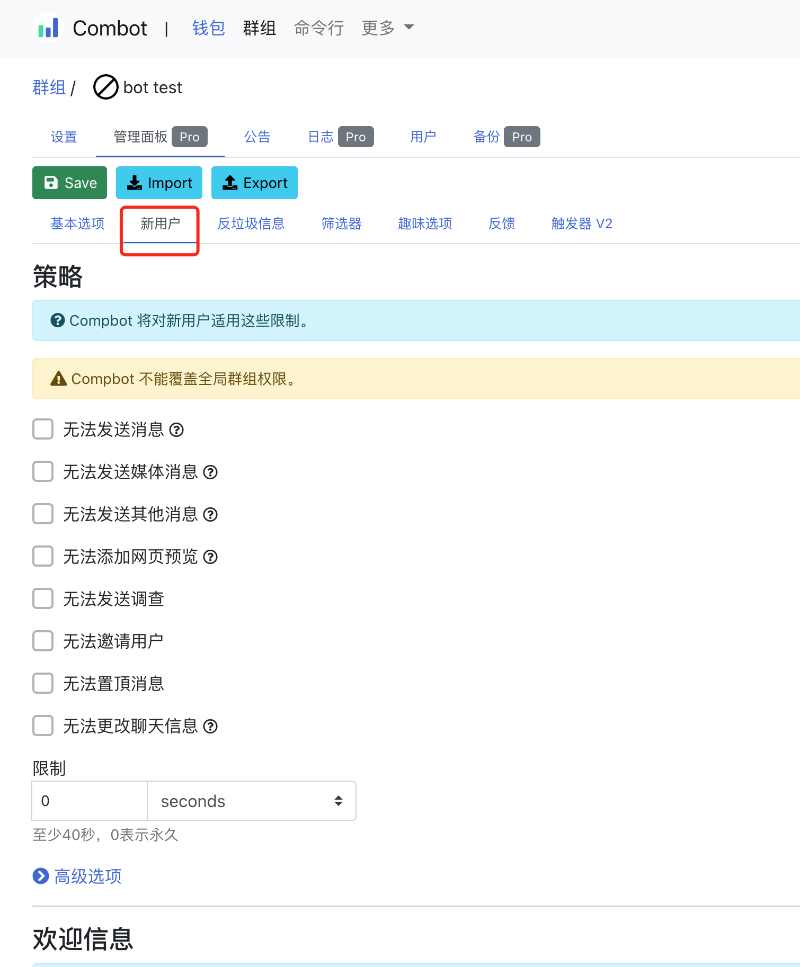
管理パネル:combotでは、複雑なコマンドを使わず、「管理パネル」を通じて運用ルールを設定できます。使いやすいUIがあり、ウェルカムメッセージや入会認証の設定などが簡単に行えます。
-
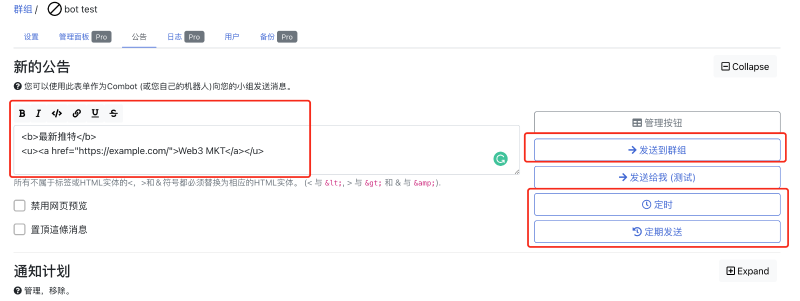
アナウンスの発表:バックエンドでアナウンス情報を設定し、特殊フォントやハイパーリンクなどを簡単に追加でき、送信時刻も指定可能。
-
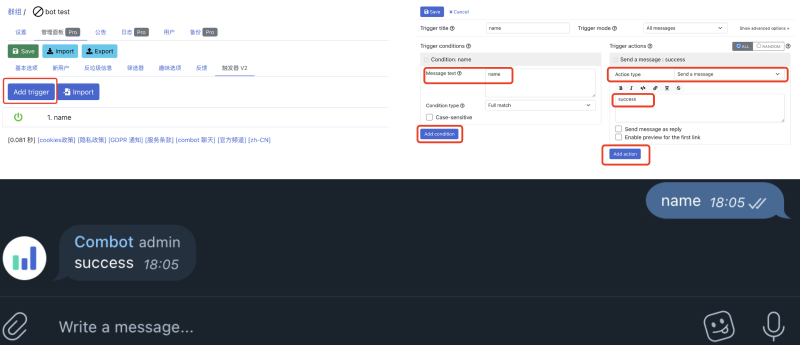
自動返信:この機能はやや複雑で、combotの設定は主にバックエンドの「管理パネル→トリガーv2」で行います。設定方法はより柔軟で自由度が高いです。
-
ユーザーのアクティブ度:combotの利点の一つは、ユーザーのアクティブ度やポイント状況を簡単に確認できることです。誰が積極的に活動しているか、入会後に発言しているかなどを把握できます。
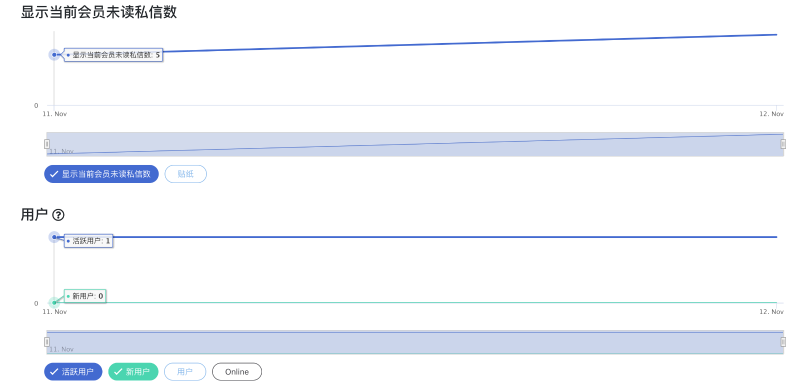
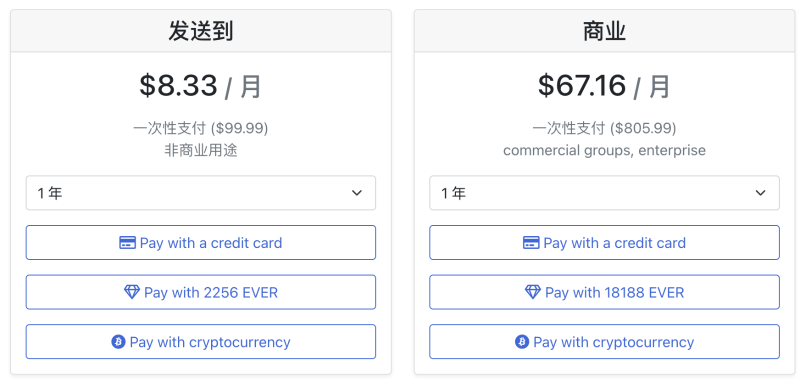
combotも一部コマンドライン設定が可能で、Roseに比べて自由度が高く、より体系的です。Coingeckoと連携し暗号資産の価格情報も取得できます。より重厚な運営が必要な場合はcombotの使用を検討しましょう。また、SaaS製品として、有料プランで追加機能を解放できます。興味のある方は試してみてください。詳細はhttps://combot.org/をご覧ください。
-
その他の小ツール
Telegramには他にも多くのツールがありますが、上記は最も使用頻度が高く、機能が充実したボットです。また、@shieldy_bot や @ProtectronBot などを使用して、広告のBANやブロック専用として使うこともできます。
二、Discord運営ツール:One for all
Telegramと比較して、Discordの機能は非常に豊富で、利用可能なボットも多数あり、多くのプロジェクトにとって運営の主戦場となっています。Discordで利用可能なすべてのボットについては、公式のボットアプリケーションディレクトリ、または https://top.gg/ で安全かつ信頼性の高いものを検索できます。
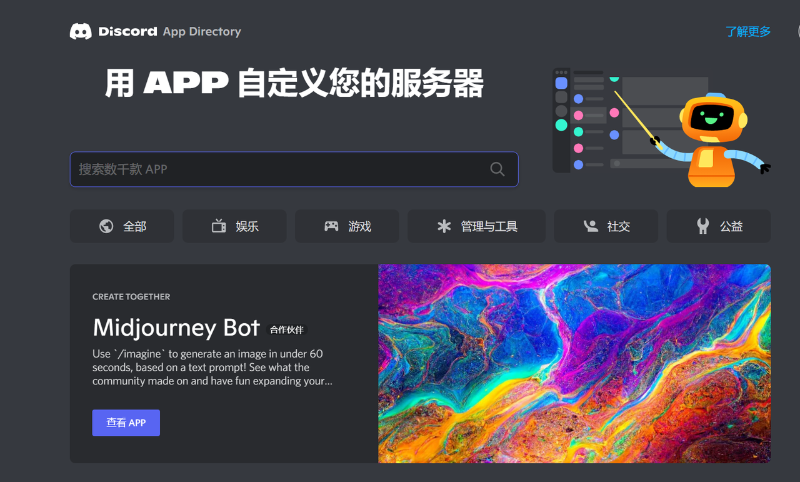
ただし、Discord関連ツールは多すぎて、当記事では自身の運営経験に基づきカテゴリ別におすすめツールを紹介します。篇幅の都合上、一部のツールのみ詳しく解説し、末尾にツール全体像の図を掲載します。
総合ツール
Mee6
Mee6 - 青い笑顔のアイコンは、多くのDiscordサーバーで見かけることができます。豊富なDiscord管理機能を提供する、優れたコミュニティ運営の相棒です。Discord運営担当者なら、このツールは外せません。

Mee6の機能は非常に多彩ですが、ここでは新興コミュニティに適した主な機能を紹介します。
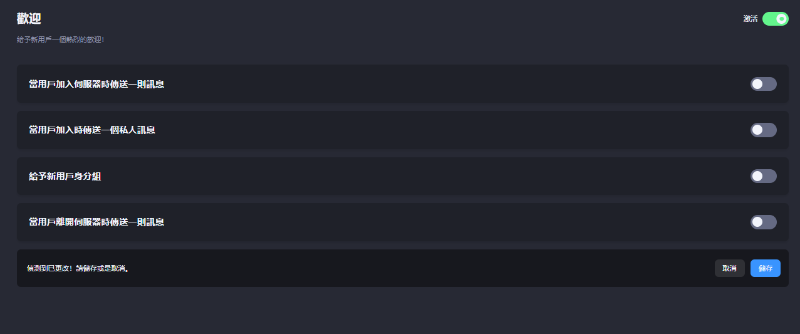
一、ウェルカム機能
-
新規ユーザーに対して、指定チャンネルにカスタマイズされたウェルカムメッセージを送信;
-
新規ユーザーにDMでカスタマイズされたウェルカムメッセージを送信;
-
新規ユーザーにロールを付与;
-
ユーザーがサーバーから退出した際にメッセージを送信。
二、リアクションによるロール付与
指定チャンネルにメッセージを投稿し、ボタンまたは絵文字クリックでユーザーが自らロールを取得できるようにします。この機能は以下のようなシーンでよく使われます。
-
ユーザーの簡易的なボット判別。ボタンまたは絵文字をクリックすることで、追加チャンネル閲覧可能な基本ロールを取得;
-
コミュニティ内の異なる役割のロール取得手段として。たとえば開発者が開発者ロールを取得、クリエイターがクリエイターロールを取得など;
-
多言語対応が必要なコミュニティでは、言語別チャンネルを設け、不要な通知を避けるために、正確な言語ロールをユーザー自身が取得できるようにします。
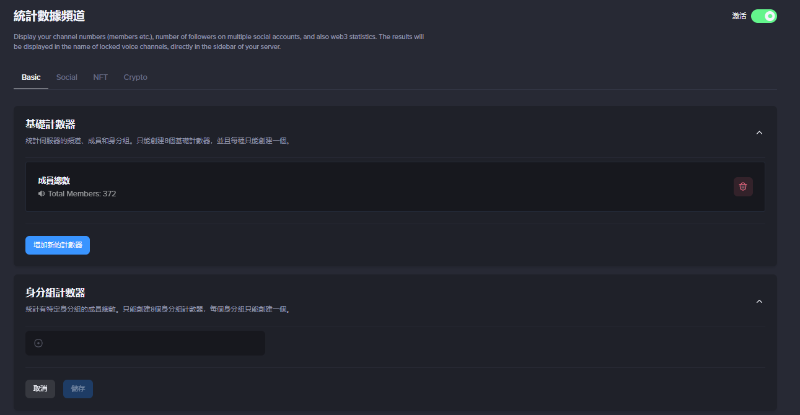
三、統計データチャンネル - Serverstats機能と類似
統計可能なデータには以下があります:
-
オンラインメンバー数
-
ボット数
-
総メンバー数
-
ピーク同時接続数
-
テキストチャンネル数/チャンネル総数/ロール総数など
四、レベルシステム - Leveling
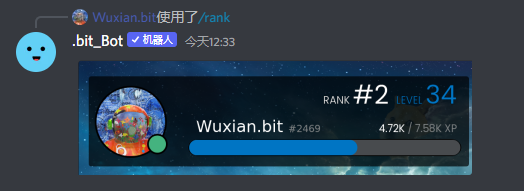
Mee6はXP(経験値システム)を内蔵しており、サーバーにMee6ボットを導入すると、ユーザーのオンライン時間や発言内容に応じてXPが付与されます。ユーザーのXPが一定額に達すると自動でレベルアップします。
Mee6は、ユーザーのXPレベルに応じてカスタムロールを自動付与できます(この機能は有料-アップグレード会員で解放)。
サーバー内でよく使われるRankコマンドによる順位表示は、Mee6のXPランキングを参照しています。
また、Levelingに細かい設定を求める場合は、Arcane を使うと良いでしょう。Mee6のユーザーグループ機能に以下の追加機能があります:
1-サーバーブースターに急速なXP獲得ロールを付与;
2-長いメッセージ(例:25文字以上)を投稿したユーザーに急速なXP付与;
3-最大レベルの上限設定。
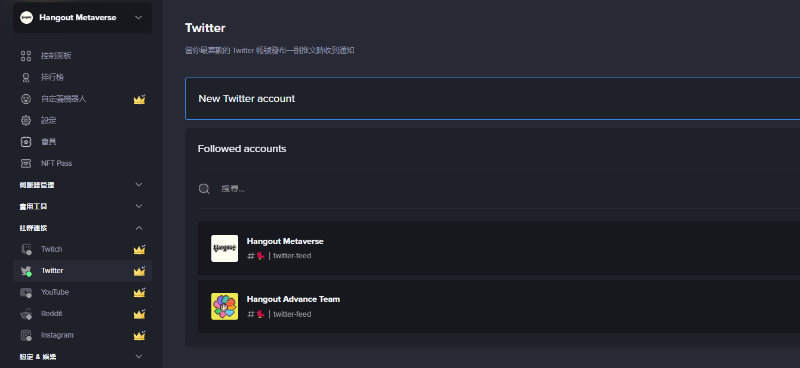
五、SNSコンテンツをDiscordの指定チャンネルに同期 (有料機能)
現在同期可能なSNS:
-
Twitter
-
Twitch
-
YouTube
-
Reddit
-
Instagram
六、管理機能
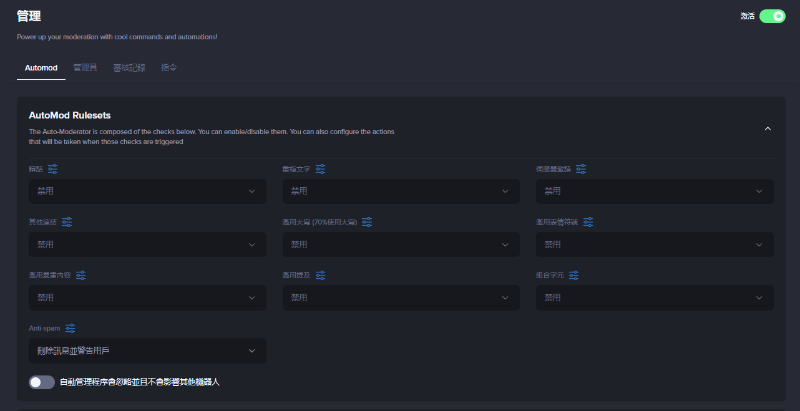
-
Automod - 自動管理
特定のキーワードをブロックし、スパムや過剰なコンテンツ投稿を防止できます。
-
操作ログ
管理者の操作を記録し、サーバーに異常が発生した際にトレーサビリティを確保できます。
七、経済システム(ポイントシステム)
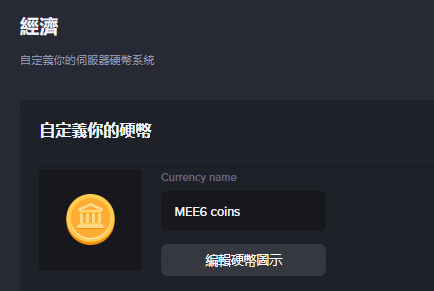
これは非常に楽しいシステムで、サーバー内のユーザー同士のインタラクションを促進します。経済システムでは、ユーザーはDiscord内の各種アクティビティやチェックインなどによりコイン(ポイント)を得られ、管理者は手動で報酬を与えることもできます。管理者は対応する「商品」を設定し、ユーザーが獲得したコインを消費することで循環させることが可能です。
八、⭐ ボットのカスタマイズ ⭐(有料機能)
Mee6のアイコンや名前を任意のものに変更でき、すべてのMee6機能を継承できます。
以上はMee6の一部のよく使われる実用機能の紹介に過ぎず、Mee6には他にも多くの機能があり、継続的に新機能が追加されています。最近ではGiveaway機能も登場しました。特に注目すべきは、今年上半期にMee6がMEE6 Genesis Pass NFTを発行したこと。これにより、Mee6の高度なボットを生涯無料で利用できる権利や、Web3専用機能(NFTダッシュボードなど)が得られます。
参考資料:https://mee6.xyz/en/tutorials
基礎運営
1、サーバー統計:serverstats
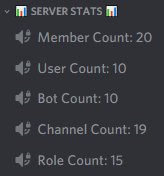
運営者やユーザーがサーバーのデータを一目で把握できるようにするために、サーバーのカテゴリ欄の最上部にデータダッシュボードを設置できます。その際、serverstatsというボットを利用します。これはサーバーの人数、チャンネル数、ロール数、その他カスタムデータをリアルタイムで更新してくれる統計ボットです。
使用方法:
-
https://serverstatsbot.com/にアクセスし、「Invite」をクリックしてボットをサーバーに招待し、管理者権限を付与します;
-
チャット欄で
/setupと入力すると、ボットが自動返信します。音声チャンネルにデータを表示するよう選択すると、数秒後に統計データがチャンネル左上の最上部に表示されます。
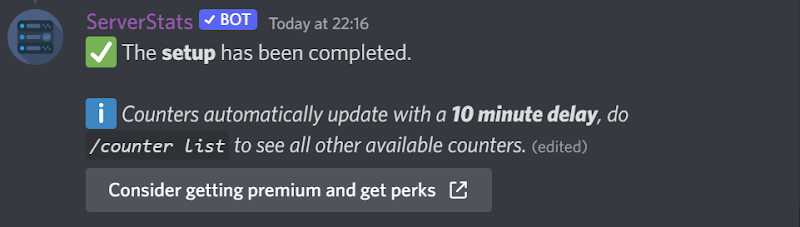
注意事項:/setupを入力してもボットが反応しない場合は、ボットにそのチャンネルでの発言権限がない可能性があります。権限を調整すれば解決します。
2、Twitter配信:TweetShift
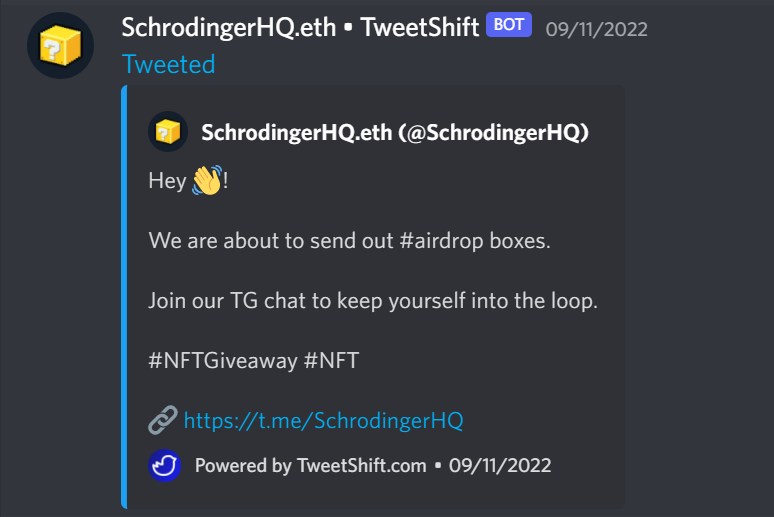
Twitterはプロジェクトが情報を発信する主要なチャネルです。Twitterの最新情報をDiscordにリアルタイムで配信することで、ユーザーがプロジェクトの動向を即座に把握できます。TweetShiftはそのようなツールで、Twitterアカウントを監視し、新しいツイートがあると自動的にDiscordに配信します。
使用方法:
-
https://tweetshift.com/にアクセスし、「Invite to Server」をクリックしてボットをサーバーに招待;
-
同じページの右上にある「Dashboard」をクリックして設定画面へ;
-
設定画面で自分のサーバーに入り、「Twitter Feeds」をクリック;
-
同期したいTwitterアカウント名を追加し、配信先のチャンネル(専用チャンネルの作成を推奨)、配信するツイートの種類(リツイート/返信/引用)、表示形式(デフォルトLink with embed)を設定し、「start」をクリック;
注意事項:
類似ボット:
YouTube、Instagram、Tiktokの配信もしたい場合は、Pingcordがおすすめ。Pingcordは7種類のSNSアカウントの追跡に対応しています。ただし、通常の運営者にとってはTweetShiftで十分でしょう。
チュートリアル動画参考:https://www.youtube.com/watch?v=0OUCaHY_2-0
-
設定後すぐに機能しない場合があります。10〜30分待つ必要があります。設定後、30分ほど待ってからツイートすることを推奨します。
-
TweetShiftは最大40個のTwitterアカウントを同時に監視できます。
-
Twitterの同期専用チャンネルを作成することも可能です。
3、Giveaway管理:Giveaway
Giveawayは非常に一般的な運営施策で、DiscordではGiveaway Botを使って簡単に設定・管理できます。
使用方法:
-
https://giveawaybot.party/にアクセスし、「Add to Discord」をクリックし、サーバーを選択して管理者権限を付与。
-
サーバー内にGiveaway専用チャンネルを作成。
-
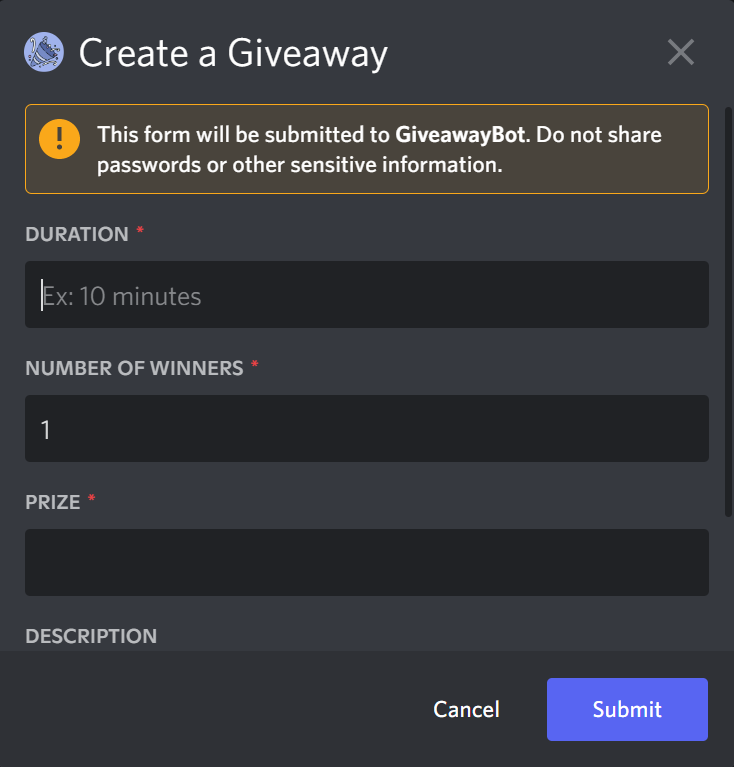
Giveawayチャンネルで
/gcreateと入力すると、イベント設定のポップアップが表示されます。
-
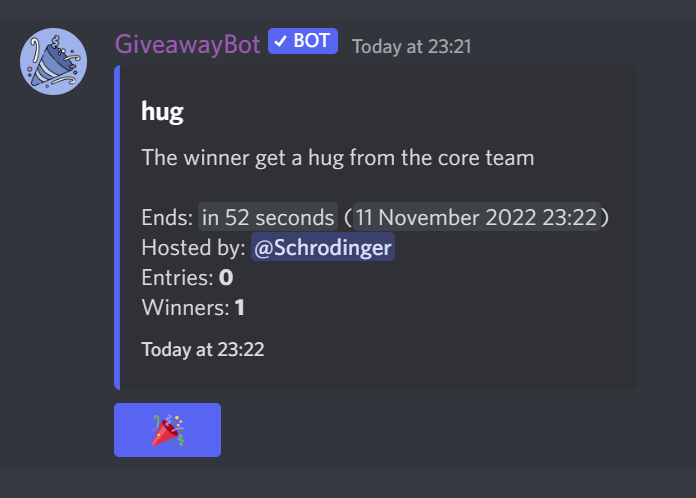
「Submit」をクリックすると、イベントが自動開始されカウントダウンが始まります。ユーザーは🎉をクリックするだけで参加でき、終了後自動で当選者が選ばれ、チャンネル内に発表されます。
TechFlow公式コミュニティへようこそ
Telegram購読グループ:https://t.me/TechFlowDaily
Twitter公式アカウント:https://x.com/TechFlowPost
Twitter英語アカウント:https://x.com/BlockFlow_News