


インスタンスで解説:$Cocoro を例に EVM 対応チェーン上の活動を解説
TechFlow厳選深潮セレクト
インスタンスで解説:$Cocoro を例に EVM 対応チェーン上の活動を解説
本稿では、Devがチェーン上で行う各種操作をステップバイーステップで解説します。
 Web3業界の深掘り報道に専念し潮流を洞察
著者:子布
一昨日、狗ママはブログで新記事を公開し、新しい犬を保護したことを発表。Own The Dogeコミュニティと協力して公式トークン$cocoroをリリースしました。BASEチェーンにデプロイされており、コントラクトアドレスは以下の通りです。
0x937a1cFAF0A3d9f5Dc4D0927F72ee5e3e5F82a00
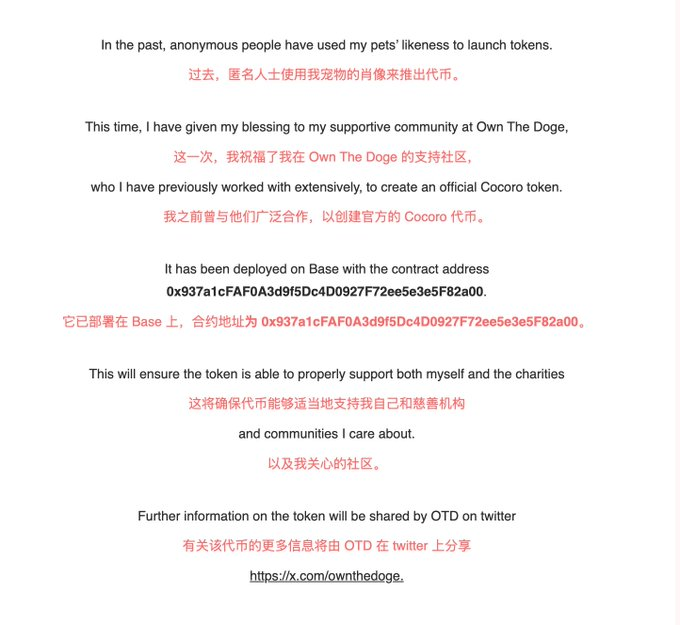
この記事公開後、トークン価格は継続的に上昇し、1時間以内に時価総額が最高で1億ドル(100M)を突破しました。本稿では、開発者(dev)が行う各種オンチェーン操作をステップバイステップで解説します。
一、トークンエコノミクスの割当をどう検証するか
Own The Dogeコミュニティの公式X(旧Twitter)を見ると、$cocoroのトークンエコノミクスとして、75%がLP追加、20%がコミュニティエアドロップ、5%がDAO準備金と記載されています。
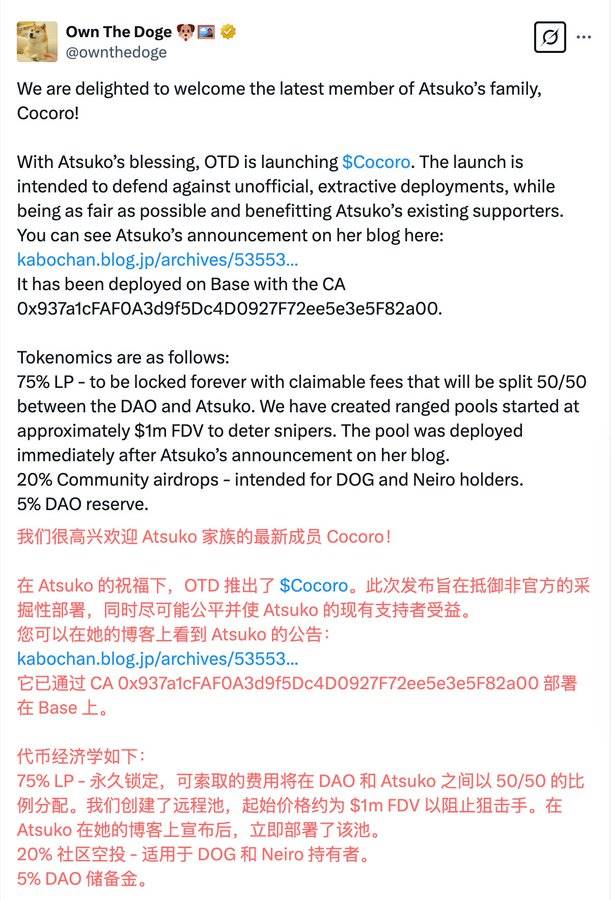
上記のトークンエコノミクスを見たとき、実際に開発者が記載通りに正しく分配を行ったかどうかをどう検証すればよいでしょうか?
現在、一般的なツールはBASEチェーンへの対応が限定的であり、資金プールの変動を確認するには、現時点で使いやすくかつ精度の高いのはokxです。
okxのWeb版を開き、$cocoroのコントラクトアドレス(CA)を入力します:
https://www.okx.com/zh-hans/web3/detail/8453/0x937a1cfaf0a3d9f5dc4d0927f72ee5e3e5f82a00
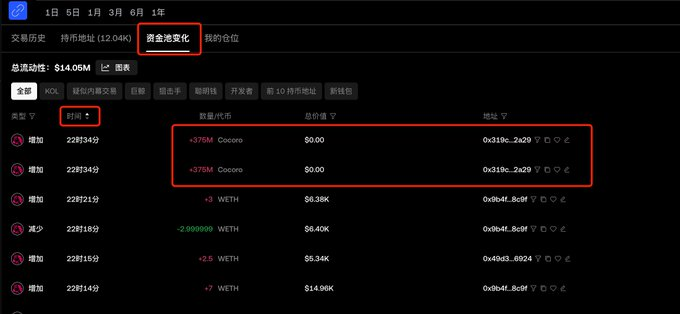
【資金プール変動】タブでは、すべての流動性追加および削除操作を確認できます。【時間】を昇順に並べ替えると、最初の2回の流動性追加操作が表示され、それぞれ3.75億枚(375M)の$cocoroを片側のみで追加しています。この数量は合計75%に相当し、トークンエコノミクスの記載と一致しています。
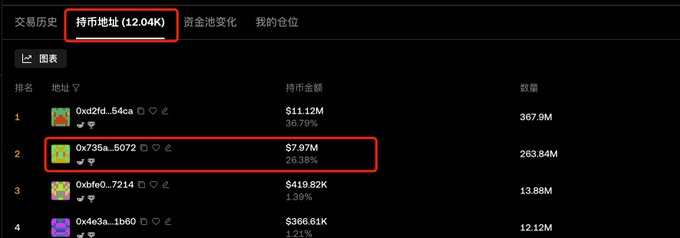
【保有アドレス】タブでは各アドレスの保有状況を確認できます。その中で2番目のアドレスの保有量は上場直後から25%であり、これは20%のコミュニティエアドロップと5%のDAO準備金に該当します。図中の2番目アドレスは26.38%と表示されていますが、これはdevが流動性追加時の手数料を受け取ったため、保有コインが増えたためです。
二、devの操作をどう確認するか
一般的なツールはBASEチェーン上のdevアドレスの識別や操作の分析において性能が限られているため、ブロックエクスプローラーを用いた分析が適しています。
1、devアドレスを特定する
ブロックエクスプローラーを開き、$cocoroのCAを入力します:
https://basescan.org/address/0x937a1cfaf0a3d9f5dc4d0927f72ee5e3e5f82a00
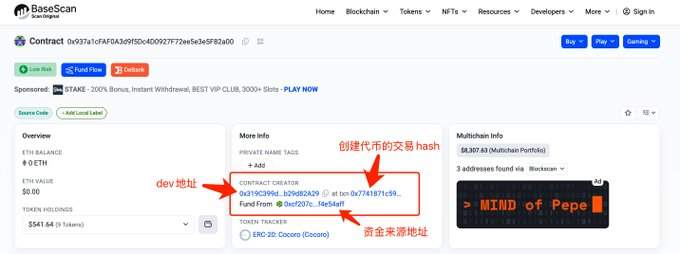
トップページの【More Info】欄にコントラクト作成情報があり、devアドレス、トークン作成トランザクションのハッシュ、資金元アドレスなどが記載されています。
図より、devアドレスは次の通りです:
0x319C399d3D7d7A2972a6A59646A060Bb29d82A29
2、devの操作を確認する
ブロックエクスプローラーにdevアドレスを入力します:
0x319C399d3D7d7A2972a6A59646A060Bb29d82A29
https://basescan.org/address/0x319c399d3d7d7a2972a6a59646a060bb29d82a29
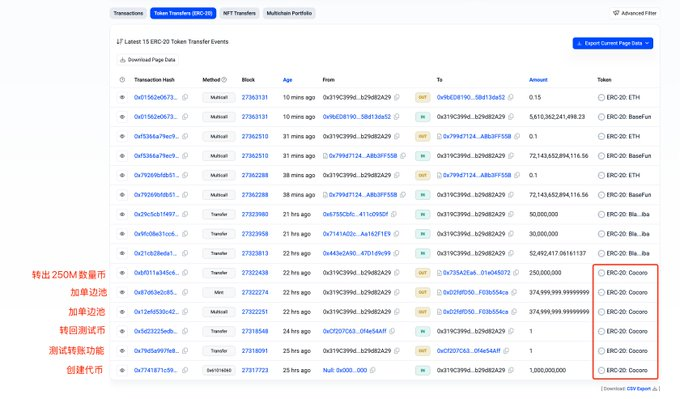
【Token Transfers(ERC-20)】タブを開き、「Token」列が「ERC-20: Cocoro」となっているトランザクションのみを下から上に確認すると、以下のような順序で行われています:
a. トークンを作成し、10億(1B)枚をミント
b. テストアドレスに1枚を送信し、機能が正常であることを確認(devが慎重であることがわかる)
c. テストアドレスから送られた1枚をdevアドレスに戻す
d. 2回のトランザクションで、それぞれ3.75億(375M)枚を片側流動性プールに追加(第一章の流動性追加部分に対応)
f. 残りの2.5億(250M)枚を以下のアドレスに送信
0x735A2Ea69997e668dD0f4b2a30fFa9f01e045072
3、LPの所有権を確認する
Uniswap V3で流動性を追加すると、自動的にNFTがミントされます。このNFTにはプールの詳細情報が記録されており、NFTの所有者がプールの所有者となります。NFTを転送することでプールの所有権も移転でき、ロックもNFTに対して行われます。
先ほどのdevアドレスで【NFT Transfers】タブを開くと、NFTの転送履歴が確認できます。下から上に見ると:
a. 下2件は片側流動性追加時に対応するNFTがミントされたもので、前述のdのトランザクションと一致
b. 2つのプールのNFTを以下のアドレスに分けて送信
0x735A2Ea69997e668dD0f4b2a30fFa9f01e045072
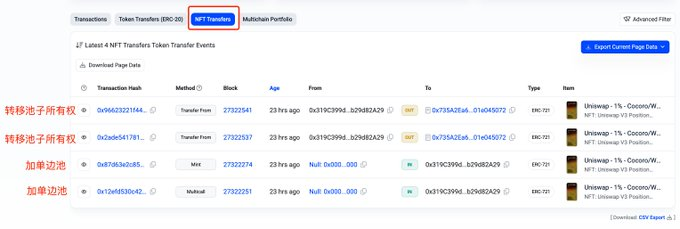
aの2件のトランザクションについて、いずれかを開き、詳細を確認することでNFTのToken IDを得られます。例えば、上図の最後のトランザクションを開きます:
https://basescan.org/tx/0x12efd530c4245216596993c780075770484622cd68e9cd85e18497bf93bacd81
詳細を見ると、devは3.75億枚のコインをあるアドレスに送っていますが、wETHは送っていません。つまり、ここでは両側ではなく片側での流動性追加です。下部にはこのプールに対応するNFTのToken IDが2256046であることが示されています。
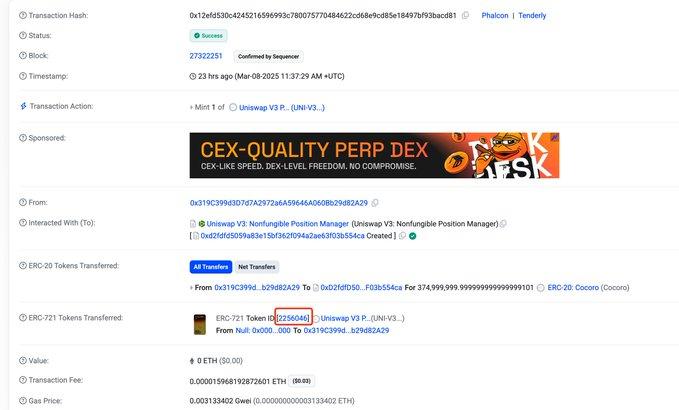
同様に、もう一方の流動性追加トランザクションに対応するNFTのToken IDは2256052であることがわかります。
4、LPがロックされているかを検証する
Own The Dogeコミュニティの公式Xでは「75%のLPは永久ロックされる」と述べられていますが、実際にロックされているかをどう確認すればよいでしょうか?前節より、devはプールの所有権をアドレス0x735A2Ea69997e668dD0f4b2a30fFa9f01e045072に譲渡したことがわかっています。したがって、このアドレスがロック操作を行ったかを確認する必要があります。
ブロックエクスプローラーにこのアドレスを入力します:
https://basescan.org/address/0x735a2ea69997e668dd0f4b2a30ffa9f01e045072
【Transactions】および【Token Transfers(ERC-20)】タブを確認しても、LPロックに関連する操作は見られず、公式Xで述べられた「ロック」はまだ実施されていないことがわかります。
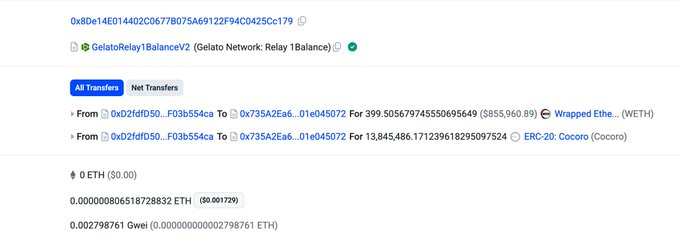
確認できるのは、手数料の引き出し操作のみです:
https://basescan.org/tx/0x316d0ea27ae38fd33b694e2bb444c5ec1567a56b7e4b403ec257d3c0ccb1a124
引き出された手数料は約170万ドル(u)相当です。
三、LPの詳細情報をどう確認するか
前述の通り、devは初期に2つの片側流動性プールを追加しています。これらのプールの詳細(価格レンジや発生した手数料など)をどう確認すればよいでしょうか?
1、Uniswap公式アプリを使用する
Uniswapウェブサイトを開きます:
端末の種類に応じて対応するアプリをダウンロードし、ウォレット設定で【ウォレットを追加】→【閲覧専用ウォレットを追加】を選択し、プール所有者のアドレスを入力します:
0x735A2Ea69997e668dD0f4b2a30fFa9f01e045072
Uniswapサイト右上の【接続】から【UniswapモバイルアプリでQRコードをスキャンして接続】を選択。画面にQRコードが表示されるので、スマホのUniswapアプリでスキャンし、「接続」をクリック。
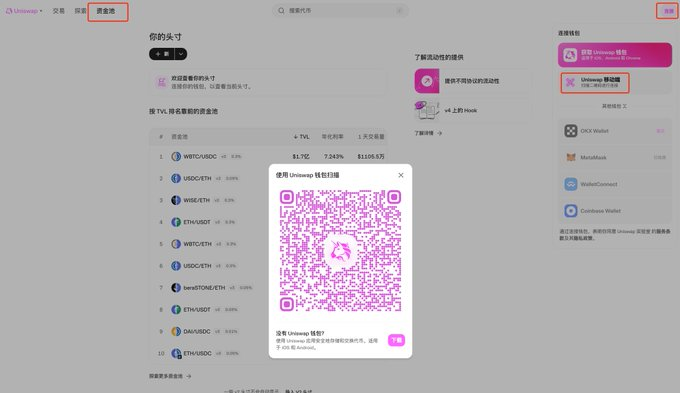
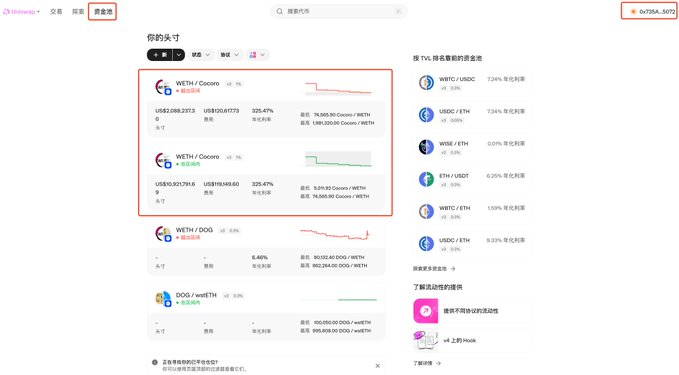
スキャン成功後、Web端末がウォレットに接続され、右上に接続されたウォレットアドレスが表示されます。【ポジション】タブでプール情報が確認でき、$cocoroに関するプールは2つあり、1つは価格レンジ外、もう1つはレンジ内です。
プールをクリックすると詳細情報が確認でき、価格レンジの最低価格・最高価格・現在価格、プール内の残存wETHおよびcocoro数量、未受領の手数料などを確認できます。
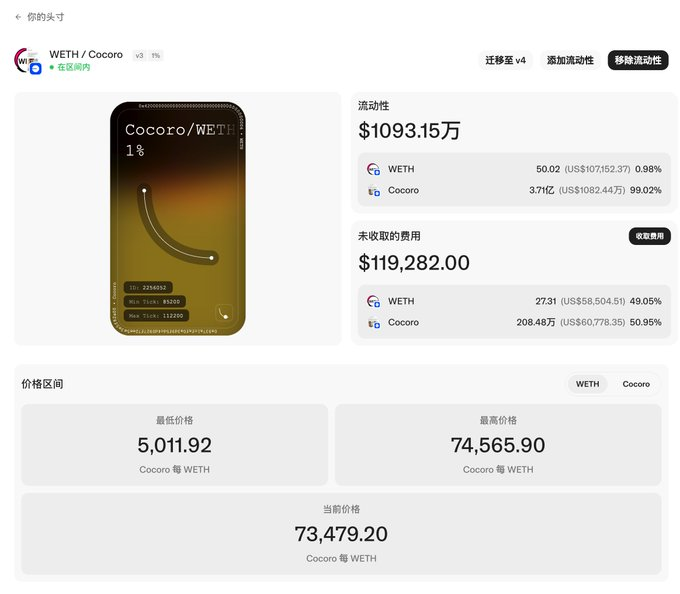
現在、2つのプールの未受領手数料はそれぞれ12万ドルと11.9万ドルです。第二章第4節で既に170万ドルの手数料が引き出されているため、プロジェクト側の手数料収入は合計で194万ドルとなっています。
この方法の利点はUniswapがネイティブサポートしていることですが、アプリのダウンロードが必要という欠点があります。
2、URLで直接確認する
上記の方法により、プールのURLは次の通りです:
https://app.uniswap.org/positions/v3/base/2256046
URL末尾の数字はNFTのToken IDです。第二章第3節で確認した通り、2つのプールに対応するNFTのToken IDはそれぞれ2256046と2256052です。よって、以下の2つのURLでそれぞれのプール情報を確認できます:
https://app.uniswap.org/positions/v3/base/2256046
https://app.uniswap.org/positions/v3/base/2256052
これにより、簡単にプールの詳細情報を確認できます。
この方法の利点はURLを構築すればすぐに確認できることですが、事前にNFTのToken IDを調べる必要がある点が課題です。
3、impersonatorでシミュレーションする
impersonatorはオープンソースプロジェクトです。
URL:https://github.com/impersonator-eth/impersonator
WalletConnectまたはiFrameを使って、任意のイーサリアムアドレスをdAppにログインさせることができます。
impersonatorの公式サイトを開きます:
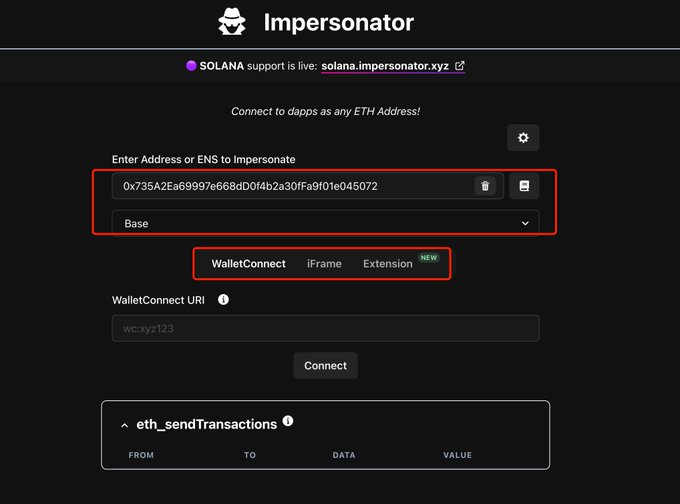
ウォレットアドレスとチェーンを選択する必要があります。ここでアドレスに0x735A2Ea69997e668dD0f4b2a30fFa9f01e045072を入力し、チェーンは「Base」を選択。下部には「WalletConnect」「iFrame」「Extension」の3つのシミュレーション方式が選べます。
(1)WalletConnect方式
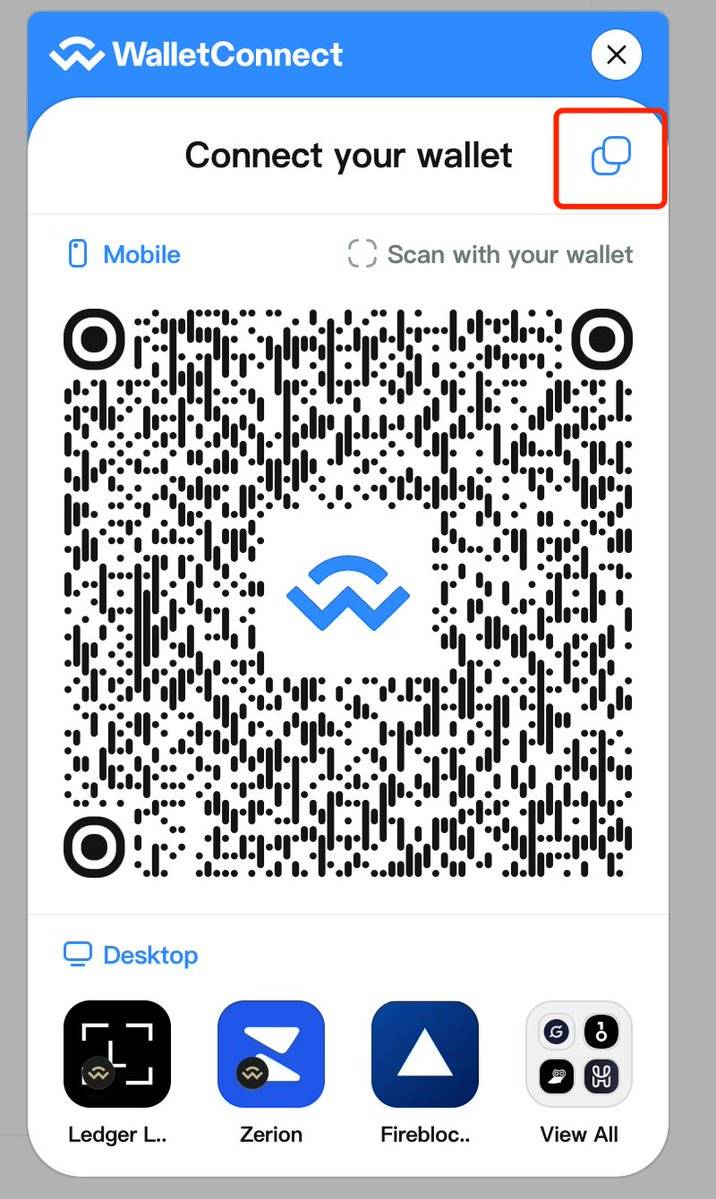
WalletConnect方式を使うには、まずUniswapのWebサイトを開き、右上の【接続】から【WalletConnect】を選択します。
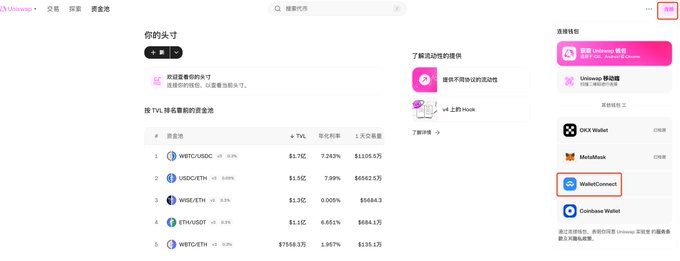
表示されたWalletConnectのQRコードページで「コピー」をクリックし、その内容をimpersonatorサイトの「WalletConnect URI」欄に貼り付けます。これでUniswapサイトは指定アドレスに接続され、プール情報を確認できます。
(2)iFrame方式
iFrame方式はより簡単で、UniswapのURLを「dapp URL」欄に入力し、「Connect」をクリックするだけで、下部に接続済みのUniswap画面が表示されます。これでプールの詳細情報を確認できます。
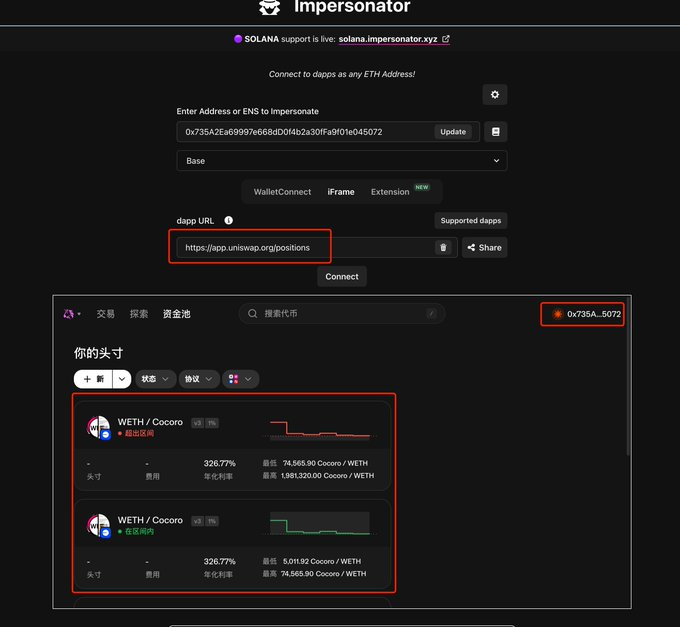
ただし、一部のdAppはこの方式をサポートしていない場合があり、その場合は上記のWalletConnect方式を利用してください。
「Extension」方式は拡張機能によるシミュレーションであり、ここでは扱いません。
impersonatorは現在Solanaチェーンのウォレットもシミュレーション可能ですが、現時点ではWalletConnect方式のみ対応しています。以前の記事『手順付き:Meteoraの流動性価格レンジを素早く確認する方法』の第二章では観察用ウォレットを使用していますが、この際impersonatorでシミュレーションログインが可能です。ただし、残念ながらMeteoraは現時点でWalletConnect接続をサポートしていません。
TechFlow公式コミュニティへようこそ
Telegram購読グループ:https://t.me/TechFlowDaily
Twitter公式アカウント:https://x.com/TechFlowPost
Twitter英語アカウント:https://x.com/BlockFlow_News
 @0x_zibu