


Ví dụ chi tiết: Giải thích hoạt động trên chuỗi EVM thông qua $Cocoro
Tuyển chọn TechFlowTuyển chọn TechFlow
Ví dụ chi tiết: Giải thích hoạt động trên chuỗi EVM thông qua $Cocoro
Bài viết này sẽ giải thích từng bước các thao tác khác nhau của Dev trên chuỗi.
 Chuyên sâu báo cáo Web3
Tác giả: Tử Bộ
Hai ngày trước, Dogma đã đăng bài viết mới trên blog, nhận nuôi một chú chó mới và hợp tác cùng cộng đồng Own The Doge ra mắt token chính thức $cocoro, triển khai trên chuỗi BASE, địa chỉ hợp đồng là:
0x937a1cFAF0A3d9f5Dc4D0927F72ee5e3e5F82a00
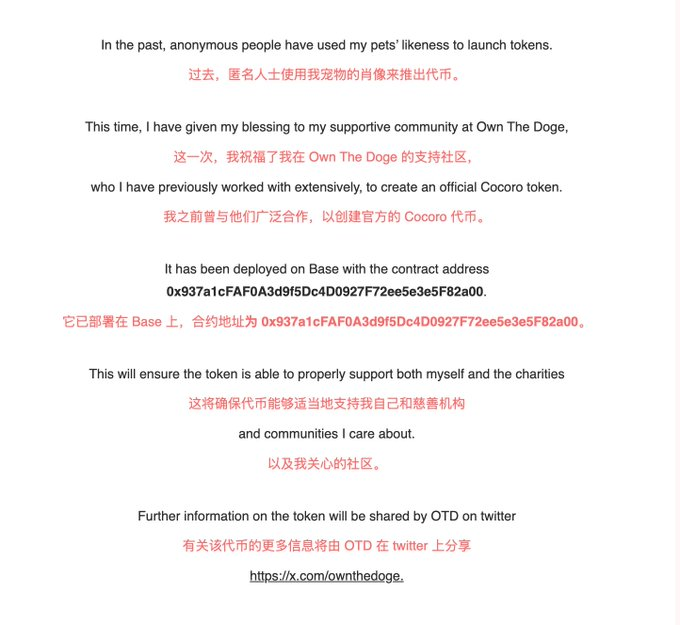
Sau khi bài viết được đăng, giá token liên tục tăng, trong vòng một giờ vốn hóa thị trường cao nhất vượt ngưỡng 100 triệu USD. Bài viết này sẽ từng bước giải thích các thao tác khác nhau của dev trên chuỗi.
Một. Cách xác minh phân bổ kinh tế học token
Trên Twitter chính thức của cộng đồng Own The Doge, chúng ta có thể thấy mô hình kinh tế học của $cocoro: 75% thêm vào LP, 20% airdrop cho cộng đồng, 5% dự trữ cho DAO.
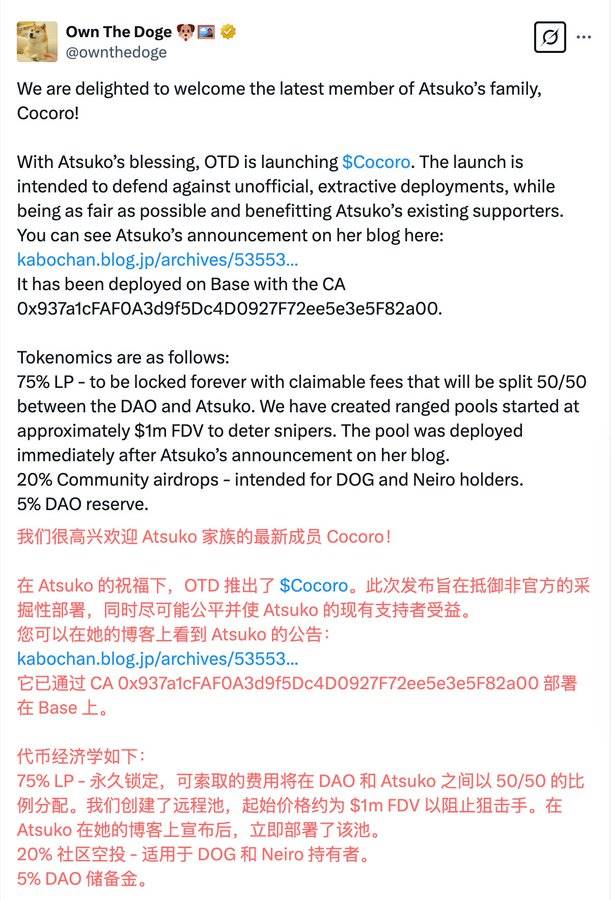
Khi nhìn thấy mô hình kinh tế học token như trên, làm sao để kiểm chứng liệu dev có thực hiện phân bổ đúng theo cam kết hay không?
Các công cụ phổ biến hiện nay hỗ trợ chuỗi BASE còn hạn chế. Hiện tại, công cụ tốt nhất và dễ dùng để xem xét biến động quỹ thanh khoản là OKX.
Chúng ta mở phiên bản web của OKX, nhập CA của $cocoro:
https://www.okx.com/zh-hans/web3/detail/8453/0x937a1cfaf0a3d9f5dc4d0927f72ee5e3e5f82a00
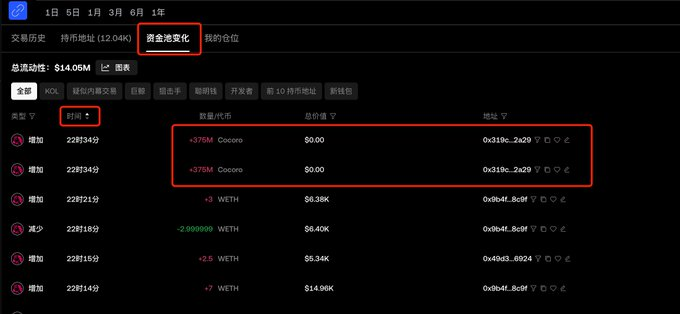
Tại mục 【Biến động quỹ thanh khoản】, bạn có thể thấy tất cả các thao tác thêm và rút khỏi pool. Sắp xếp thời gian theo thứ tự tăng dần, hai thao tác đầu tiên là việc thêm pool đơn phương, mỗi lần thêm 375 triệu $cocoro. Tổng số lượng này đúng bằng 75%, phù hợp với phần mô tả trong kinh tế học token.
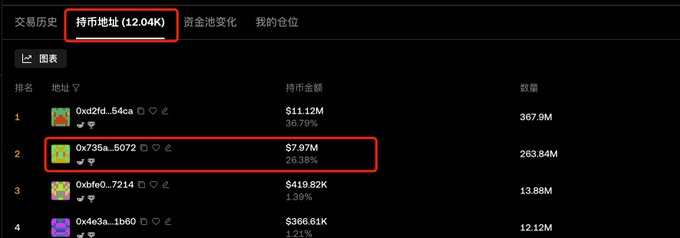
Tại mục 【Địa chỉ nắm giữ token】 có thể xem tình trạng nắm giữ. Trong đó, địa chỉ đứng thứ hai ban đầu nắm giữ 25%, khớp với 20% airdrop cộng đồng và 5% dự trữ DAO. Trên hình, địa chỉ thứ hai hiện đang nắm giữ 26,38%, nhiều hơn 25% do dev đã nhận phí giao dịch từ việc thêm pool, dẫn đến lượng token tăng lên.
Hai. Cách xem thao tác của dev
Một số công cụ thông dụng hiện nay khả năng nhận diện và tương tác với địa chỉ dev trên chuỗi BASE còn yếu. Chúng ta có thể dùng trình khám phá khối (block explorer) để phân tích.
1. Tìm địa chỉ dev
Mở block explorer, nhập CA của $cocoro:
https://basescan.org/address/0x937a1cfaf0a3d9f5dc4d0927f72ee5e3e5f82a00
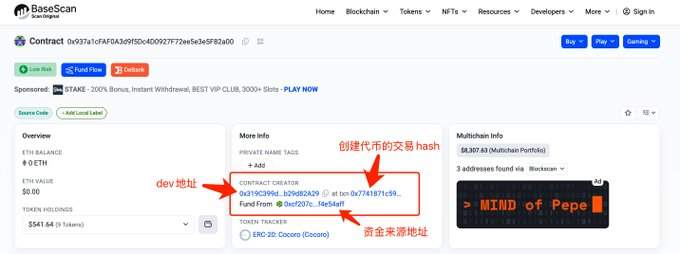
Tại mục 【More Info】 ở trang chủ, ta có thể xem thông tin tạo hợp đồng, bao gồm địa chỉ dev, mã giao dịch tạo token và địa chỉ nguồn tiền.
Từ hình ảnh ta biết được địa chỉ dev là:
0x319C399d3D7d7A2972a6A59646A060Bb29d82A29
2. Xem thao tác của dev
Nhập địa chỉ dev vào block explorer:
0x319C399d3D7d7A2972a6A59646A060Bb29d82A29
https://basescan.org/address/0x319c399d3d7d7a2972a6a59646a060bb29d82a29
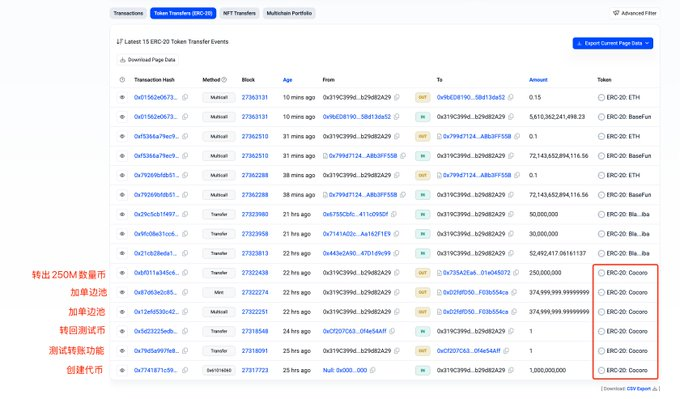
Mở mục 【Token Transfers(ERC-20)】 và chỉ xem các giao dịch có cột 【Token】 là “ERC-20: Cocoro”. Từ dưới lên, các giao dịch lần lượt là:
a. Tạo token và mint 1 tỷ token
b. Chuyển 1 token tới địa chỉ test để kiểm tra chức năng hoạt động bình thường (cho thấy dev khá cẩn trọng)
c. Chuyển lại 1 token từ địa chỉ test về địa chỉ dev
d. Hai giao dịch riêng biệt thêm 375 triệu token vào pool đơn phương (tương ứng phần thêm pool ở chương một)
f. Chuyển 250 triệu token còn lại tới địa chỉ:
0x735A2Ea69997e668dD0f4b2a30fFa9f01e045072
3. Kiểm tra quyền sở hữu LP
Khi thêm pool trên Uniswap V3, hệ thống sẽ tự động mint một NFT. NFT này ghi lại thông tin chi tiết của pool, ai sở hữu NFT này tức là sở hữu pool tương ứng. Quyền sở hữu pool có thể chuyển bằng cách chuyển NFT, khóa pool cũng được thực hiện bằng thao tác trên NFT.
Ở mục trước, mở mục 【NFT Transfers】 trong địa chỉ dev để xem lịch sử chuyển NFT. Từ dưới lên, các giao dịch lần lượt là:
a. Hai giao dịch cuối cùng là việc thêm pool đơn phương, mint NFT tương ứng. So sánh với giao dịch d ở mục trước.
b. Chia làm hai giao dịch chuyển NFT của hai pool sang địa chỉ:
0x735A2Ea69997e668dD0f4b2a30fFa9f01e045072
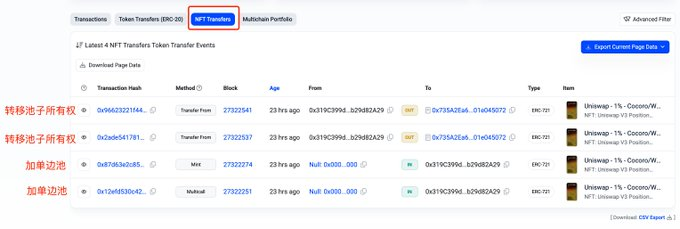
Với hai giao dịch trong mục a, chúng ta mở bất kỳ một giao dịch nào để xem chi tiết nhằm lấy Token ID của NFT. Ví dụ, mở giao dịch cuối cùng trong hình trên:
https://basescan.org/tx/0x12efd530c4245216596993c780075770484622cd68e9cd85e18497bf93bacd81
Xem chi tiết, ta thấy dev đã chuyển 375 triệu token đến một địa chỉ nhưng không chuyển wETH, điều này chứng tỏ đây là việc thêm pool đơn phương chứ không phải pool hai chiều. Ở phần dưới có thể thấy Token ID của NFT tương ứng với pool này là 2256046 như hình.
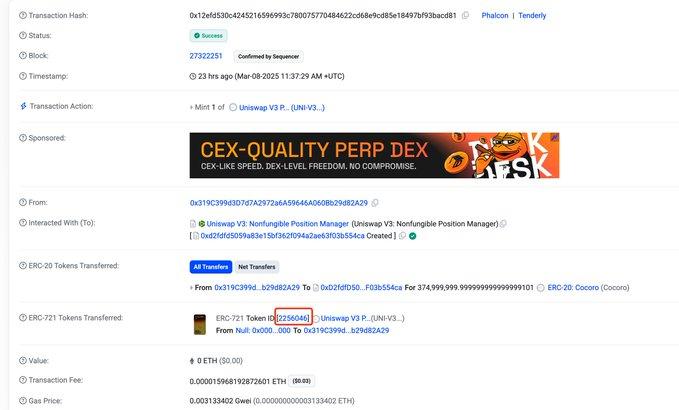
Tương tự, ta có thể kiểm tra Token ID của NFT tương ứng với giao dịch thêm pool còn lại là 2256052.
4. Kiểm tra việc khóa pool
Twitter chính thức của cộng đồng Own The Doge đề cập rằng 75% LP đã bị khóa vĩnh viễn. Vậy làm sao để kiểm tra xem đã khóa chưa? Theo phần trước, ta biết dev đã chuyển quyền sở hữu pool sang địa chỉ 0x735A2Ea69997e668dD0f4b2a30fFa9f01e045072. Do đó, ta cần kiểm tra xem địa chỉ này có hành động khóa pool hay không.
Nhập địa chỉ này vào block explorer:
https://basescan.org/address/0x735a2ea69997e668dd0f4b2a30ffa9f01e045072
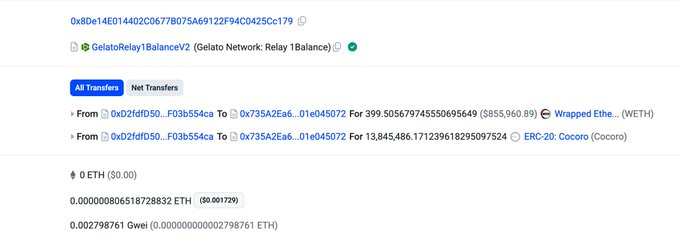
Xem các giao dịch tại mục 【Transactions】 và 【Token Transfers(ERC-20)】. Không tìm thấy giao dịch nào liên quan đến việc khóa pool, điều này cho thấy việc khóa pool như đã đề cập trên Twitter hiện chưa được thực hiện.
Chỉ thấy một giao dịch nhận phí:
https://basescan.org/tx/0x316d0ea27ae38fd33b694e2bb444c5ec1567a56b7e4b403ec257d3c0ccb1a124
Phí nhận được trị giá khoảng 1,7 triệu USD.
Ba. Cách xem thông tin chi tiết của LP
Theo phần trên, dev ban đầu đã thêm hai pool đơn phương. Làm sao để xem thông tin chi tiết của hai pool này, ví dụ như khoảng giá và phí giao dịch đã tạo ra?
1. Sử dụng ứng dụng chính thức Uniswap
Mở website Uniswap:
Tải ứng dụng phù hợp theo loại điện thoại. Trong cài đặt ví, chọn 【Thêm ví】 → 【Thêm ví chỉ để xem】 và nhập địa chỉ sở hữu pool:
0x735A2Ea69997e668dD0f4b2a30fFa9f01e045072
Ở góc trên bên phải trang web Uniswap, chọn 【Kết nối】 → 【Quét mã QR bằng Uniswap di động để kết nối】. Một mã QR hiện ra, dùng điện thoại quét mã và nhấn “Kết nối”.
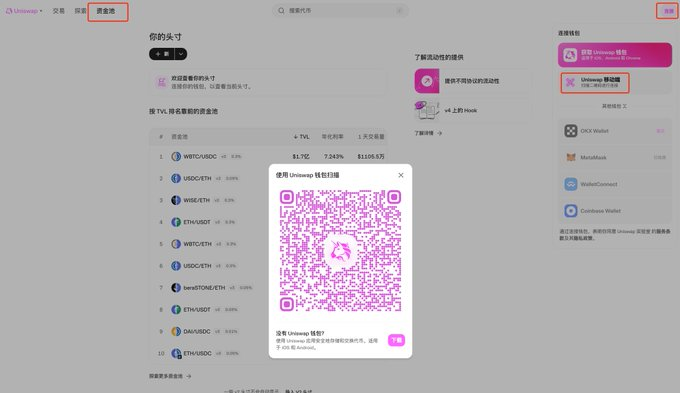
Sau khi quét thành công, phiên bản web sẽ kết nối ví. Ở góc trên bên phải trang web, bạn có thể thấy địa chỉ ví đã kết nối. Tại mục 【Pool】 sẽ thấy thông tin pool, với hai pool liên quan đến $cocoro, một đã ra khỏi khoảng giá, một vẫn trong khoảng.
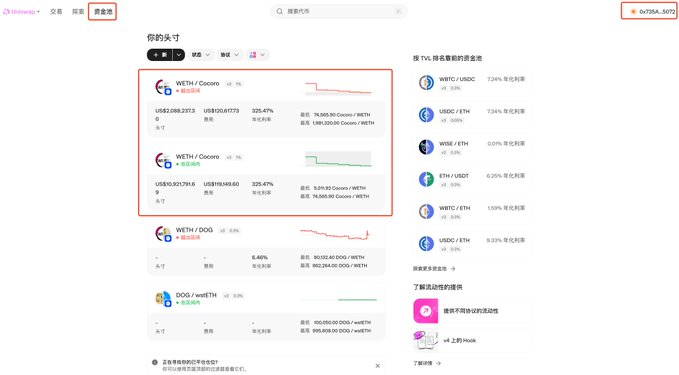
Nhấn vào pool để xem thông tin chi tiết như giá thấp nhất, giá cao nhất, giá hiện tại, lượng wETH và cocoro còn lại trong pool, cũng như phí chưa nhận.
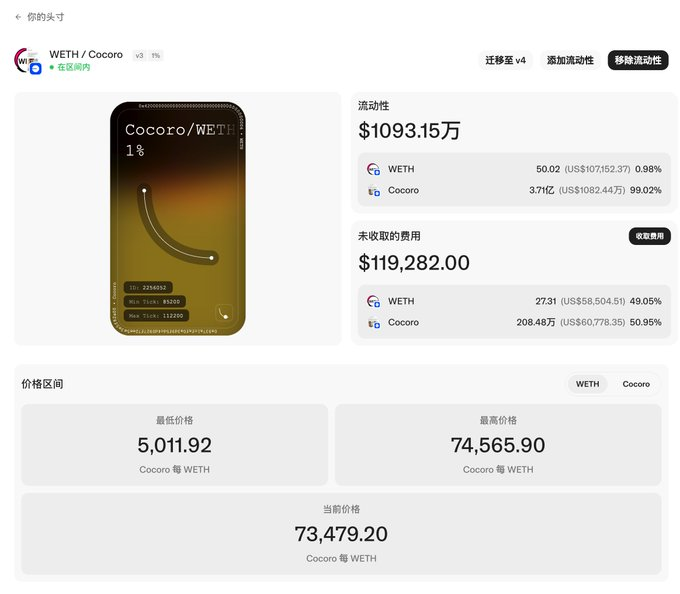
Hiện tại, phí chưa nhận từ hai pool lần lượt là 120 nghìn USD và 119 nghìn USD. Theo nội dung ở mục 4 chương 2, phí đã nhận là 1,7 triệu USD. Như vậy, tổng thu nhập từ phí giao dịch của team dự án hiện là 1,94 triệu USD.
Ưu điểm của cách này là được hỗ trợ gốc bởi Uniswap, nhược điểm là cần tải ứng dụng.
2. Xem trực tiếp qua URL
Thông qua cách xem ở mục trước, ta biết được URL của pool là:
https://app.uniswap.org/positions/v3/base/2256046
Số cuối cùng trong URL chính là Token ID của NFT. Ở mục 3 chương 2, ta đã tra được Token ID của NFT tương ứng với hai pool lần lượt là 2256046 và 2256052. Vì vậy, ta có thể xây dựng URL xem cho từng pool như sau:
https://app.uniswap.org/positions/v3/base/2256046
https://app.uniswap.org/positions/v3/base/2256052
Dùng hai URL trên để tra thông tin chi tiết của pool.
Ưu điểm của cách này là nhanh chóng, tiện lợi khi chỉ cần xây dựng URL, tuy nhiên cần tra trước Token ID của NFT tương ứng với pool.
3. Dùng impersonator để mô phỏng
Impersonator là một dự án mã nguồn mở:
URL: https://github.com/impersonator-eth/impersonator
Có thể mô phỏng đăng nhập vào dApp bằng bất kỳ địa chỉ Ethereum nào thông qua WalletConnect hoặc iFrame.
Mở trang web impersonator:
Nhập địa chỉ ví và chọn mạng. Địa chỉ ví điền 0x735A2Ea69997e668dD0f4b2a30fFa9f01e045072, chọn chuỗi “Base”. Bên dưới hỗ trợ ba phương thức mô phỏng: “WalletConnect”, “iFrame”, “Extension”.
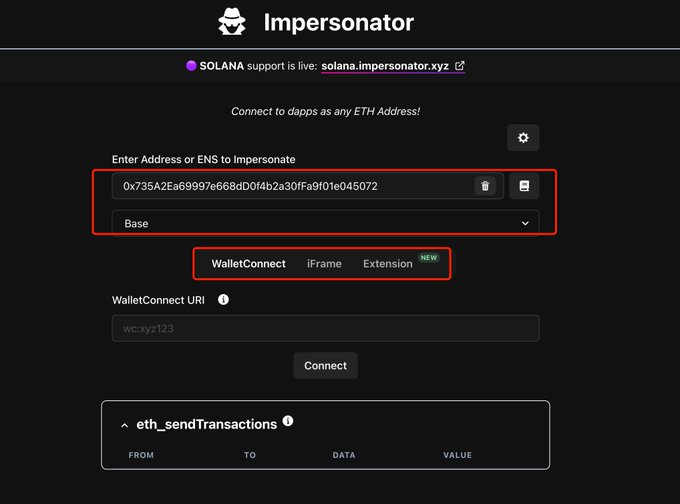
(1) Phương thức WalletConnect
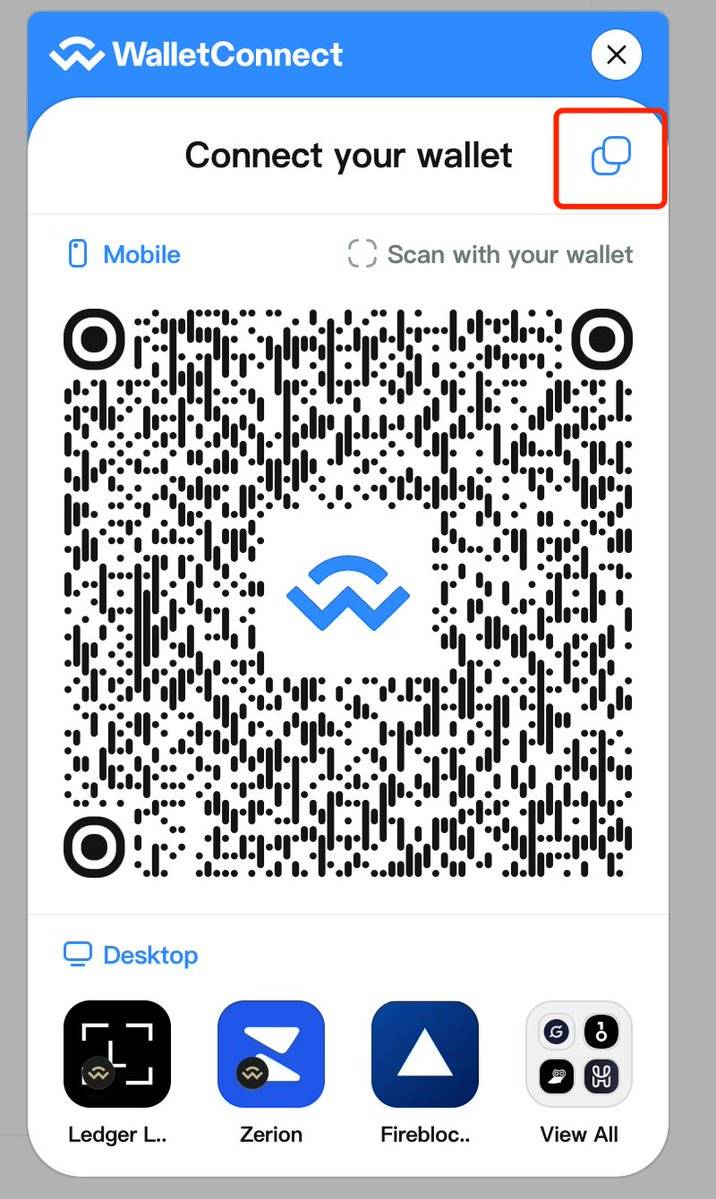
Dùng WalletConnect, trước tiên mở trang web Uniswap, chọn 【Kết nối】 ở góc trên bên phải, rồi chọn 【WalletConnect】
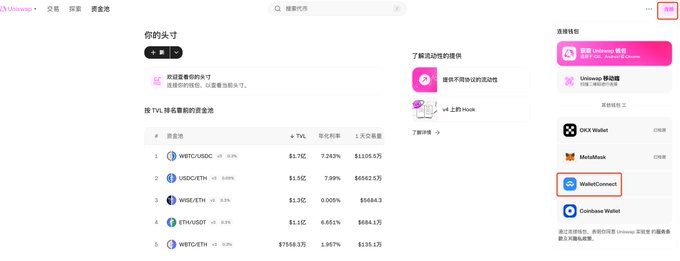
Sao chép nội dung từ trang mã QR WalletConnect hiện ra, dán vào ô “WalletConnect URI” trên trang impersonator. Lúc này, trang web Uniswap sẽ kết nối với địa chỉ đã nhập, cho phép xem thông tin pool.
(2) Phương thức iFrame
Chọn iFrame đơn giản hơn: chỉ cần nhập URL Uniswap vào ô “dapp URL”, nhấn “Connect” để hiển thị giao diện Uniswap đã kết nối ví bên dưới. Lúc này có thể xem thông tin chi tiết của pool.
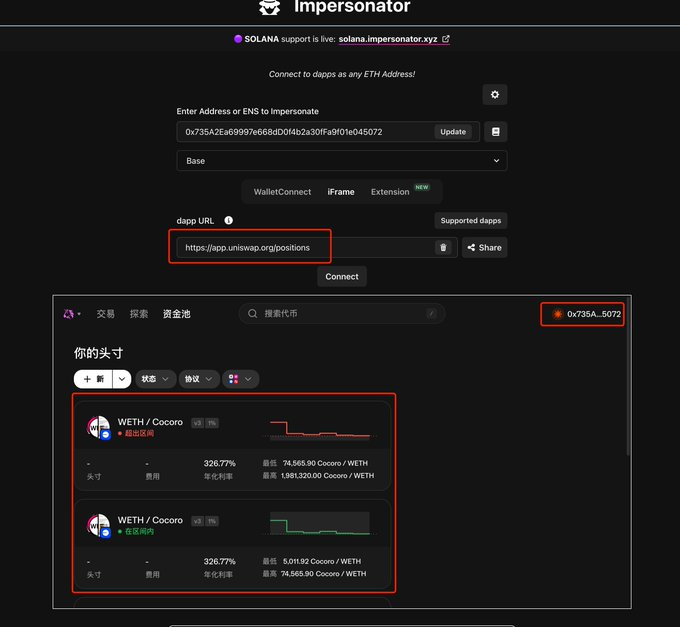
Một số dApp có thể không hỗ trợ phương thức này. Nếu không, hãy dùng phương thức WalletConnect ở mục trên.
Phương thức “Extension” dùng tiện ích mở rộng để mô phỏng, không nghiên cứu sâu ở đây.
Hiện tại impersonator cũng hỗ trợ mô phỏng ví Solana để đăng nhập dApp, nhưng chỉ hỗ trợ qua WalletConnect. Trong bài viết trước của chúng tôi “Hướng dẫn từng bước: Nắm bắt nhanh cách xem khoảng giá thanh khoản trên Meteora”, mục hai chọn dùng ví quan sát – lúc này có thể dùng impersonator để mô phỏng đăng nhập. Tuy nhiên đáng tiếc là hiện tại Meteora chưa hỗ trợ kết nối ví bằng WalletConnect.
Chào mừng tham gia cộng đồng chính thức TechFlow
Nhóm Telegram:https://t.me/TechFlowDaily
Tài khoản Twitter chính thức:https://x.com/TechFlowPost
Tài khoản Twitter tiếng Anh:https://x.com/BlockFlow_News
 @0x_zibu