




Guide d'initiation à la sécurité Web3 : comment protéger votre presse-papiers ?
TechFlow SélectionTechFlow Sélection
Guide d'initiation à la sécurité Web3 : comment protéger votre presse-papiers ?
Ce contenu abordera la sécurité du presse-papiers, en vous présentant ses principes de fonctionnement, les méthodes d'attaque possibles, ainsi que des recommandations de prévention issues de notre expérience pratique, afin d'aider les utilisateurs à renforcer leur conscience de protection des actifs.
 Dédié à des analyses Web3 approfondies
Auteurs : Liz & Reborn
Éditrice : Sherry
Contexte
Dans le précédent guide d'introduction à la sécurité Web3, nous avons analysé les arnaques aux « plateformes de type Pi Xiu ». Cette fois, nous allons nous concentrer sur la sécurité du presse-papiers.
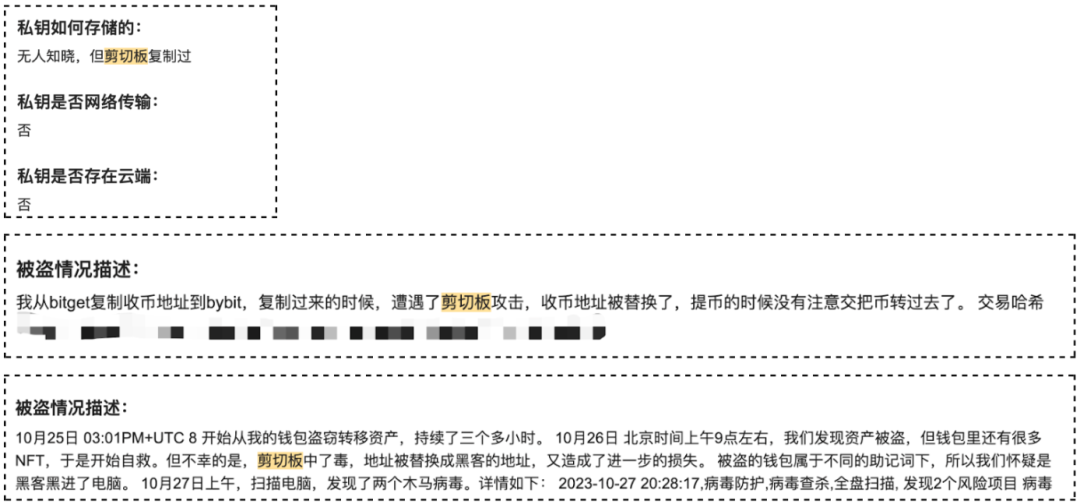
Lors de nombreux cas de vol d'actifs cryptographiques, la question la plus fréquente des victimes est souvent : « Je n'ai jamais transféré ma clé privée en ligne, alors comment a-t-elle pu être volée ? » En réalité, la fuite d'une clé privée ou d'une phrase de récupération (mnémonique) ne passe pas nécessairement par le cloud ou un transfert réseau. Elle peut aussi se produire au cours d'opérations que vous croyez « locales et sécurisées ». Par exemple, avez-vous déjà saisi votre clé privée ou votre phrase mnémonique par copier-coller ? L'avez-vous déjà sauvegardée dans une note ou sous forme de capture d'écran ? Ces gestes courants sont précisément les points d'entrée que les pirates surveillent.
Cet article examine la sécurité du presse-papiers, explique son fonctionnement, les méthodes d'attaque possibles, et présente des recommandations pratiques que nous avons élaborées pour mieux protéger vos actifs.
Pourquoi le presse-papiers représente-t-il un risque ?
Le presse-papiers est un espace de stockage temporaire fourni par le système d'exploitation, permettant aux applications locales de partager des données. Il sert principalement à stocker des informations provisoires (comme du texte, des images ou des chemins de fichiers), facilitant ainsi la copie et le collage entre différentes applications. Par exemple, lorsque vous copiez une adresse de portefeuille, le système d'exploitation la stocke dans le presse-papiers jusqu'à ce qu'elle soit remplacée ou effacée.
-
Stockage en clair : la plupart des systèmes d'exploitation (Windows, macOS, Linux) ne chiffrent pas par défaut les données du presse-papiers, qui sont donc conservées en clair dans la mémoire.
-
Accès via des API système : la majorité des systèmes offrent des API dédiées au presse-papiers, autorisant les applications à y accéder. Cela signifie que tout logiciel — éditeur de texte, extension de navigateur, méthode de saisie, outil de capture d'écran, voire logiciel malveillant — disposant des permissions adéquates peut lire silencieusement ou même modifier ces données en arrière-plan.
De plus, comme le contenu du presse-papiers n'est généralement pas effacé automatiquement, il reste accessible pendant une période prolongée. Si un utilisateur copie une information sensible sans la remplacer ou l'effacer rapidement, un logiciel malveillant ou une application tierce peut alors exploiter cette faille.
Certains logiciels malveillants ciblent spécifiquement le presse-papiers. Selon un rapport publié en 2024 par l'Office des Nations Unies contre la drogue et le crime sur la criminalité transnationale organisée en Asie du Sud-Est, les groupes criminels de cette région utilisent fréquemment un type de malware appelé « clipper ». Ce logiciel surveille le presse-papiers des systèmes infectés et remplace discrètement les adresses utilisées lors des transactions de cryptomonnaies. Dès que la victime effectue un transfert, les fonds sont redirigés vers l'adresse de l'attaquant. Comme les adresses de portefeuilles cryptographiques sont généralement très longues, l'utilisateur ne remarque souvent pas ce changement.
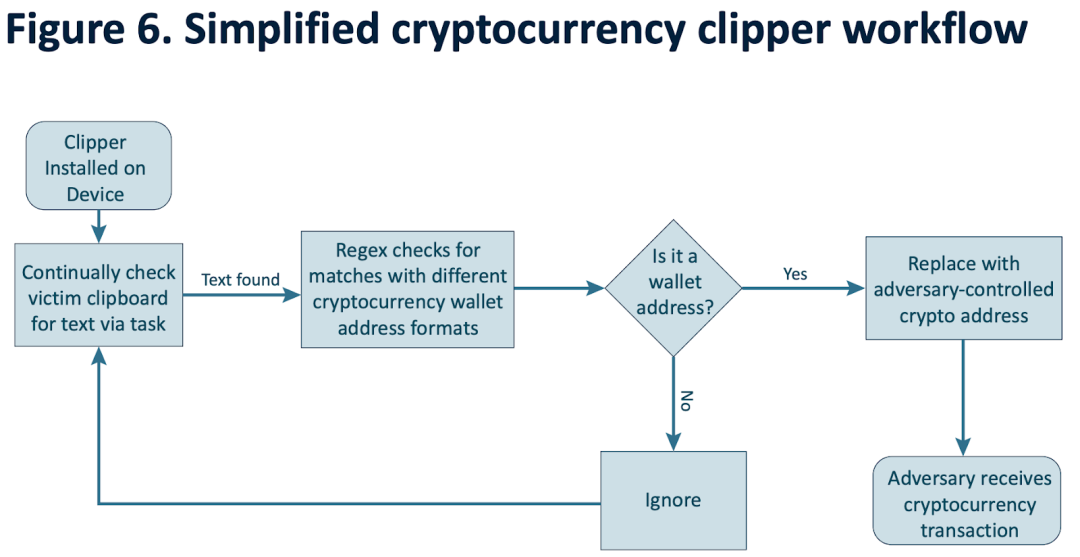
(https://www.unodc.org/roseap/uploads/documents/Publications/2024/TOC_Convergence_Report_2024.pdf)
À ce stade, vous comprenez probablement que la meilleure façon de se prémunir contre les attaques par presse-papiers consiste à éviter absolument de copier des informations sensibles, et à installer un logiciel antivirus fiable afin d'empêcher toute intrusion de logiciels malveillants.
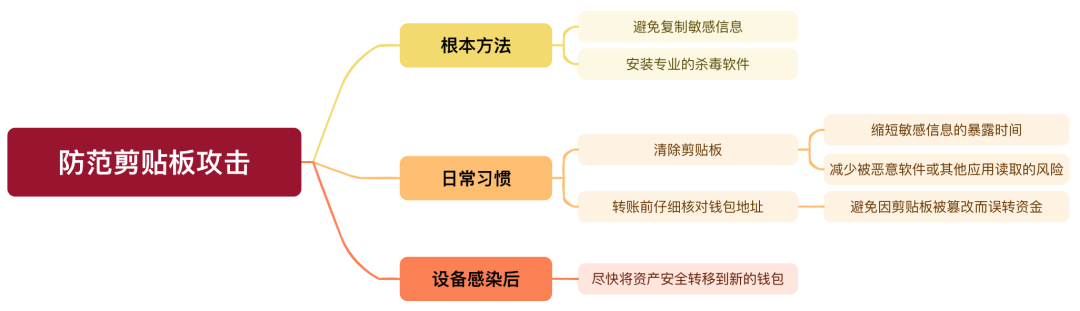
Effacer régulièrement le presse-papiers réduit la durée d'exposition des informations sensibles, limitant ainsi les risques de lecture par un logiciel malveillant ou une autre application. Si vous avez accidentellement copié une donnée sensible, l'effacer immédiatement diminue fortement les chances de fuite. Une méthode simple consiste à copier aussitôt un long texte sans rapport, « écrasant » ainsi l'information précédente, ce qui réduit significativement le risque de lecture non autorisée.
Toutefois, si votre appareil est déjà infecté par un logiciel malveillant capable de lire ou de modifier le presse-papiers, l'effacement manuel aura peu d'effet. En effet, ces programmes peuvent surveiller et extraire les données en temps réel, plus vite que vous ne pouvez les effacer manuellement. La meilleure stratégie reste donc d'éviter dès le départ de copier des informations sensibles, et de garantir la sécurité de votre appareil. Si vous soupçonnez une infection, il est vivement conseillé de transférer rapidement vos actifs vers un nouveau portefeuille pour éviter toute perte supplémentaire.
Outre le presse-papiers, les informations sensibles peuvent également fuiter par d'autres canaux. Voici quelques points auxquels les utilisateurs doivent rester attentifs :
-
Album photo, stockage cloud, méthode de saisie : évitez à tout prix de faire circuler votre clé privée ou votre phrase mnémonique sur internet, notamment via l'album photo, le cloud, les favoris WeChat, les notes du téléphone, etc. Évitez également de saisir ces informations sensibles via une méthode de saisie. Utilisez de préférence le clavier intégré du système, désactivez la fonction de synchronisation cloud du clavier, et limitez autant que possible l'utilisation du copier-coller pour entrer votre clé privée ou votre phrase de récupération.
-
Risque de logiciels malveillants : effectuez régulièrement des analyses système avec un logiciel antivirus pour détecter et supprimer tout logiciel malveillant potentiel.
-
Permissions des extensions de navigateur : désactivez les extensions inutiles. Si vous craignez les risques liés aux permissions d'une extension, vous pouvez, après installation, noter son identifiant (ID), localiser son chemin sur votre ordinateur, trouver le fichier manifest.json dans le répertoire racine de l'extension, puis envoyer le contenu à une IA pour analyse des risques. Pour une meilleure isolation, envisagez d'utiliser un profil Chrome séparé pour les extensions inconnues, afin de limiter les dégâts en cas de comportement malveillant.
-
Risque de modification d'adresse de transfert : lors d'une transaction en cryptomonnaie, vérifiez toujours soigneusement l'adresse du destinataire pour éviter tout transfert accidentel causé par une altération du presse-papiers.
Guide d'effacement du presse-papiers
Voici quelques méthodes simples pour effacer le presse-papiers sous macOS, iOS, Android et Windows. Vous pouvez les tester dès maintenant :
sous macOS, seul le contenu actuel du presse-papiers est conservé, sans historique. Copier un texte quelconque suffit à remplacer les données sensibles précédentes. Sous iOS, seul le contenu actuel est également conservé. Outre la méthode du copier-coller, les utilisateurs peuvent créer une commande rapide (shortcut) et ajouter l'action d'effacement du presse-papiers sur l'écran d'accueil, rendant l'opération plus pratique.
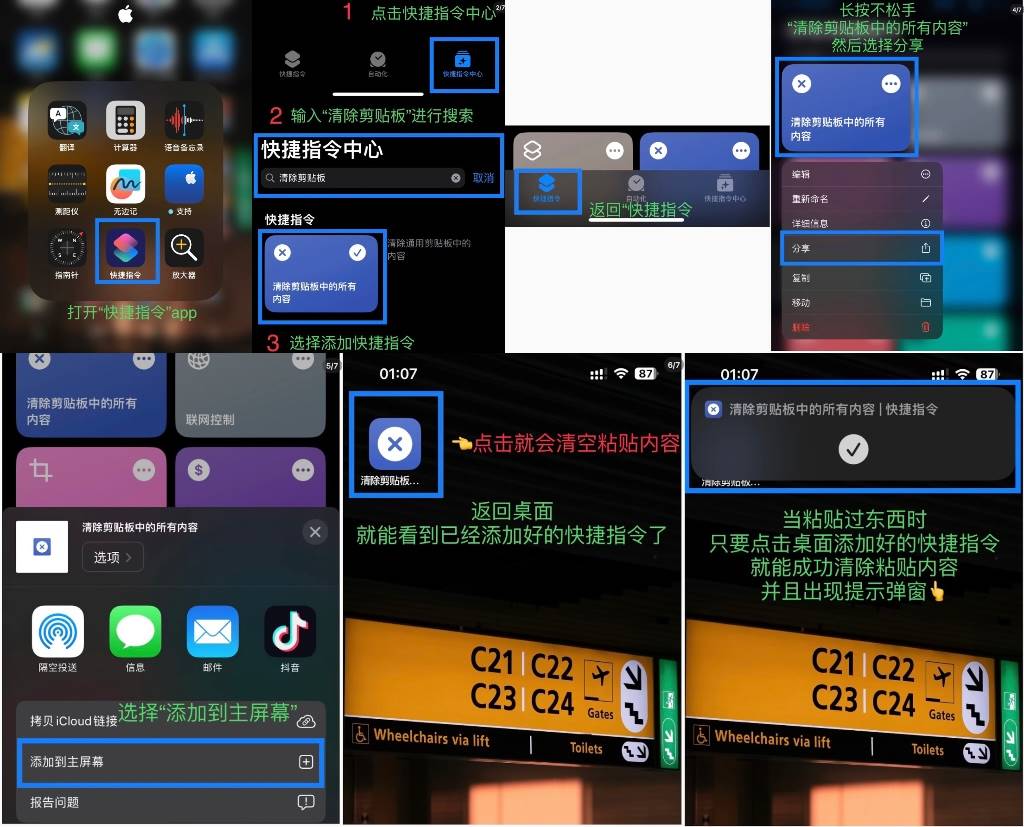
(https://x.com/0xBeyondLee/status/1855630836118467028)
Sous Windows 7 et versions antérieures, seul le contenu actuel est conservé, sans historique. Copier un texte neutre permet donc d'écraser indirectement les données précédentes. Sous Windows 10 / 11 (si l’option « Historique du presse-papiers » est activée) : appuyez sur Win + V pour afficher l'historique, puis cliquez sur le bouton « Tout effacer » en haut à droite pour supprimer tous les enregistrements.
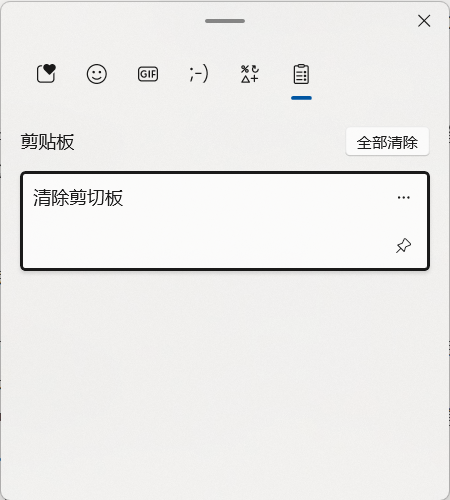
L'historique du presse-papiers sous Android fait généralement référence à celui enregistré par la méthode de saisie. De nombreux appareils Android proposent une fonction d'historique du presse-papiers dans le clavier. Il suffit d'accéder à l'interface de gestion du presse-papiers du clavier pour supprimer manuellement les entrées indésirables.
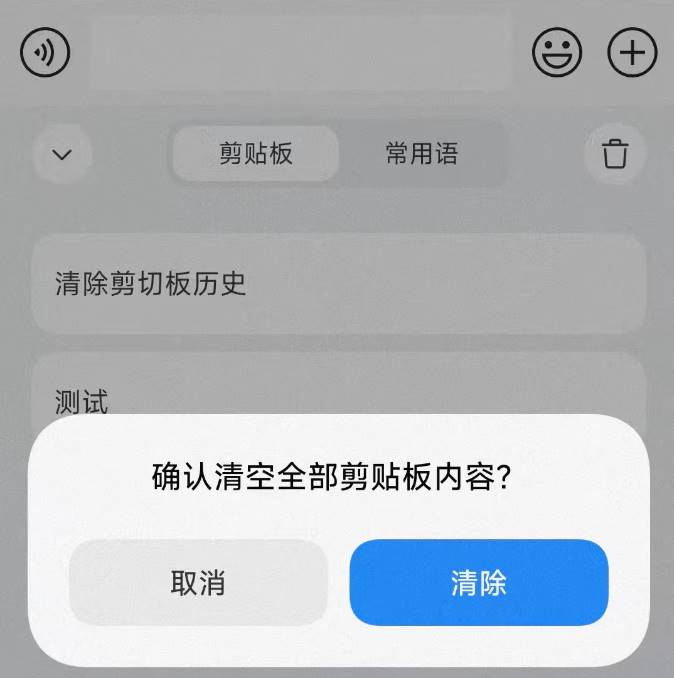
En résumé, si le système ne conserve pas d'historique, il suffit de copier un nouveau contenu pour écraser l'ancien. S’il existe un historique (comme sous Windows 10/11 ou certains appareils Android), suivez les étapes ci-dessus pour effacer manuellement les enregistrements.
Conclusion
Le presse-papiers est un canal de fuite trop souvent négligé, mais extrêmement vulnérable. Nous espérons que cet article aidera les utilisateurs à reconsidérer les dangers cachés derrière l'usage du copier-coller, et à comprendre que « une opération locale » n’équivaut pas nécessairement à « une opération sûre ». La sécurité n’est pas seulement une question technique, mais aussi une question d’habitudes. Seule une vigilance constante, une conscience accrue des risques et la mise en œuvre de mesures de base peuvent véritablement protéger vos actifs.
Bienvenue dans la communauté officielle TechFlow
Groupe Telegram :https://t.me/TechFlowDaily
Compte Twitter officiel :https://x.com/TechFlowPost
Compte Twitter anglais :https://x.com/BlockFlow_News
 @SlowMist_Team