




Xアカウントのセキュリティ点検と強化ガイド
TechFlow厳選深潮セレクト
Xアカウントのセキュリティ点検と強化ガイド
本記事では、Xアカウントの認証チェックとセキュリティ設定の方法について解説します。
 Web3業界の深掘り報道に専念し潮流を洞察
著者:耀
背景概要
最近,Web3プロジェクトチームや著名人のXアカウントが盗まれ、フィッシングツイートに悪用される事件が頻発しています。ハッカーはさまざまな手法でユーザーのアカウントを不正取得しており、典型的な手口は以下の通りです。
-
偽のCalendly/Kakao会議予約リンクをクリックさせることで、ユーザーのアカウント権限を盗み取ったり、デバイスを乗っ取ったりする;
-
DMでユーザーにマルウェア入りのプログラム(偽のゲーム、会議アプリなど)をダウンロードさせる。このマルウェアは秘密鍵やリカバリーフレーズを盗むだけでなく、Xアカウントの権限も窃取する可能性がある;
-
SIM Swap攻撃を利用して、電話番号に依存しているXアカウントの権限を盗む。
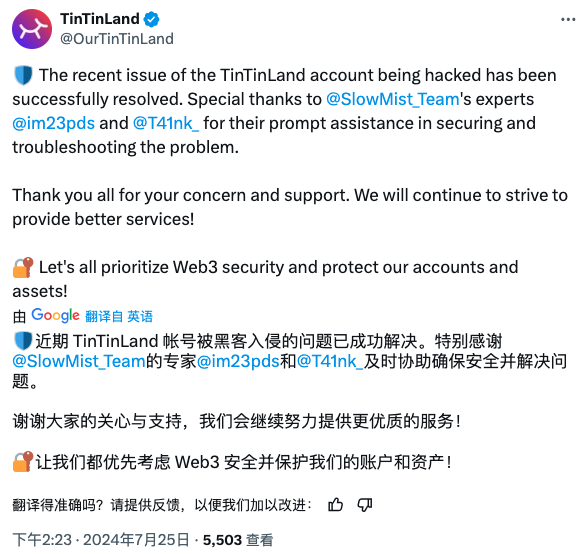
スローミストセキュリティチームは、同様の事案を多数解決してきました。たとえば7月20日には、TinTinLandプロジェクトのXアカウントが盗まれ、フィッシングリンク付きのツイートがピン留めされました。スローミストセキュリティチームの支援により、TinTinLandは迅速にアカウントの不正アクセス問題を解決し、Xアカウントの権限確認とセキュリティ強化を実施しました。
被害者が後を絶たない現状を踏まえ、多くのユーザーがXアカウントのセキュリティ強化について十分に理解していないことから、スローミストセキュリティチームは本稿で、Xアカウントの権限確認とセキュリティ設定の方法を詳しく解説します。以下に具体的な操作手順を示します。
権限の確認
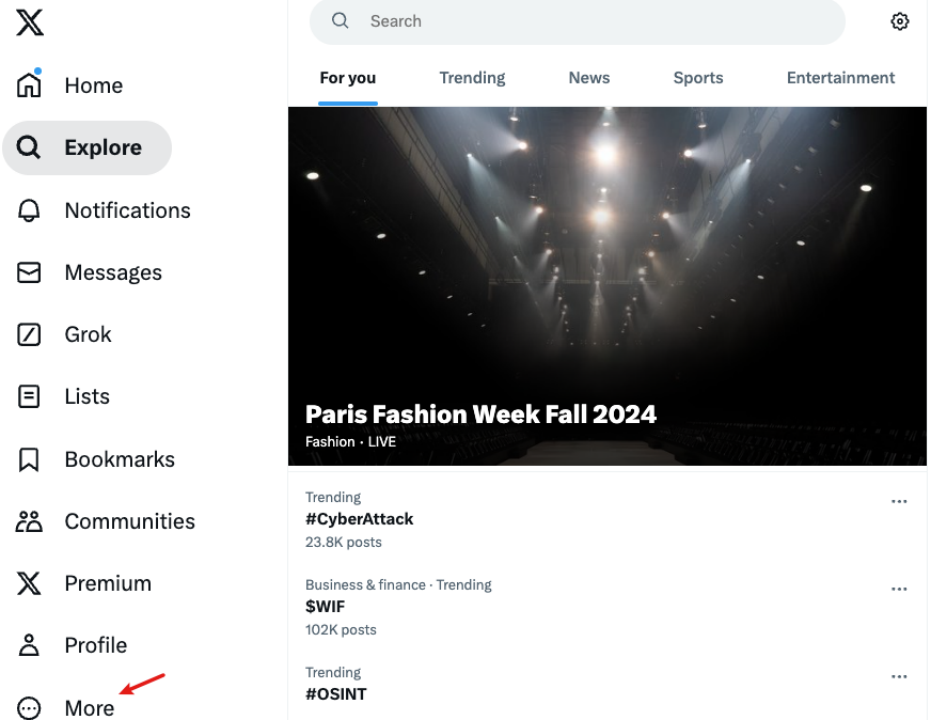
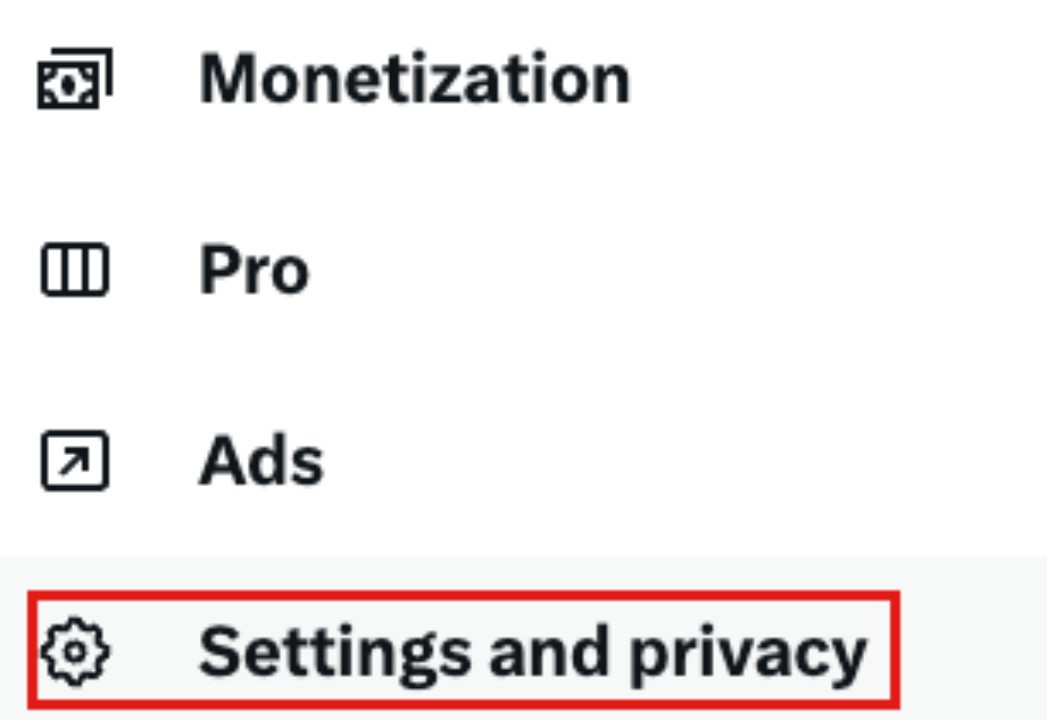
ここではWeb版を例に説明します。x.comを開き、サイドバーの「More」をクリックし、「Settings and privacy」を選択します。これはアカウントのセキュリティとプライバシー設定を行う場所です。
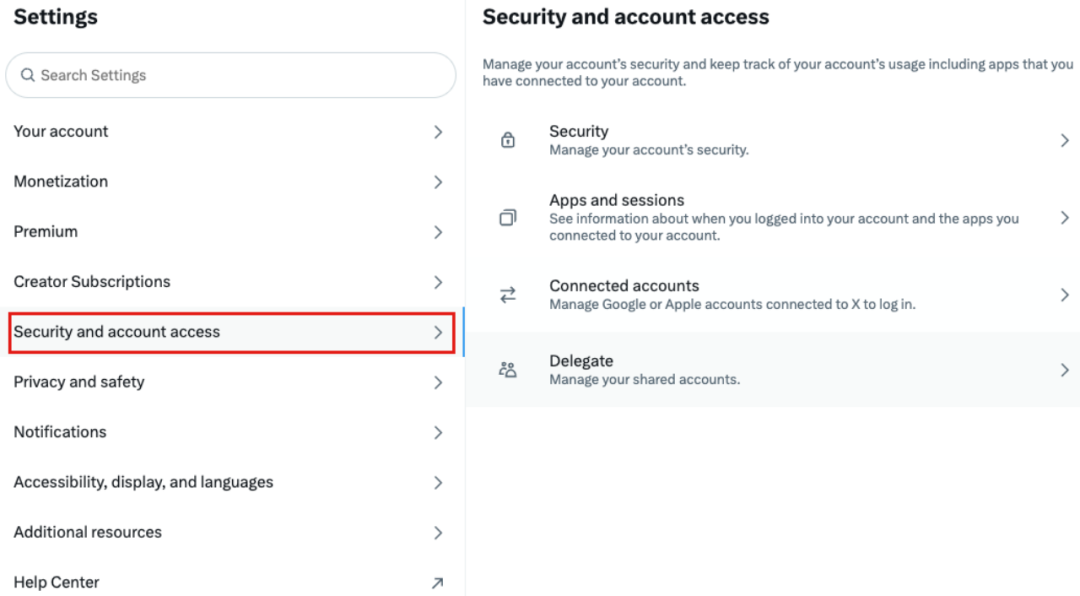
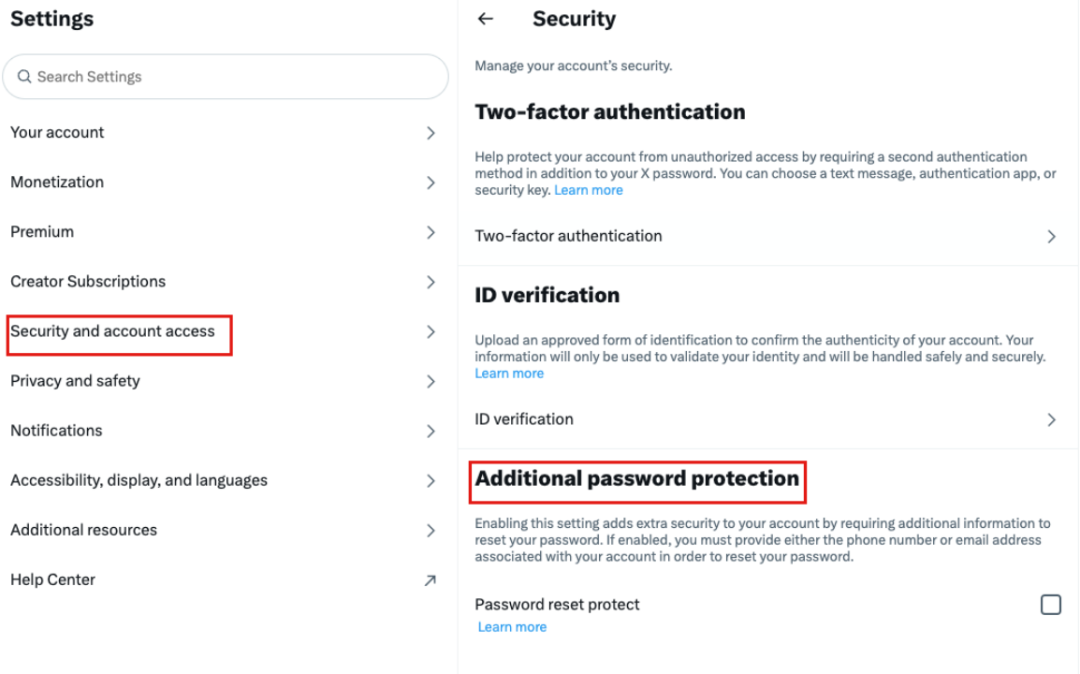
「Settings」に入ったら、「Security and account access」を選択し、アカウントのセキュリティおよびアクセス権限を設定します。
許可されたアプリの確認
多くのフィッシング攻撃は、ユーザーが誤ってアプリの承認リンクをクリックすることで発生します。これによりXアカウントのツイート権限が外部に与えられ、フィッシング情報の送信に悪用されます。
確認方法:「Apps and sessions」を選択し、どのアプリに権限を与えているかを確認します。下図は、デモアカウントが3つのアプリに権限を与えている例です。
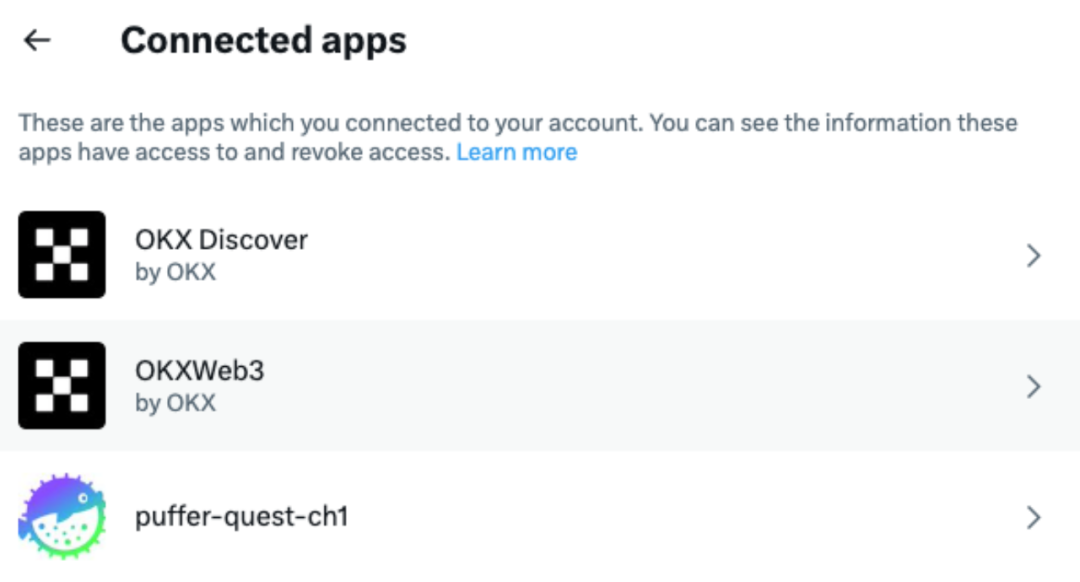
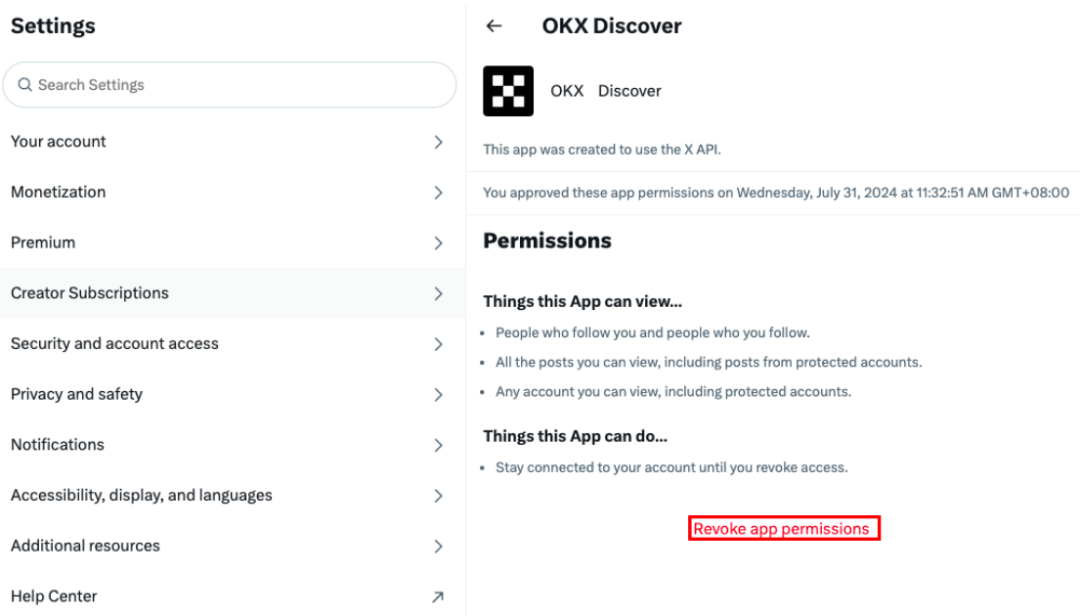
個々のアプリを選択すると、付与されている権限を確認できます。「Revoke app permissions」から権限を取り消すことができます。
委任状況の確認
確認方法:Settings → Security and account access → Delegate
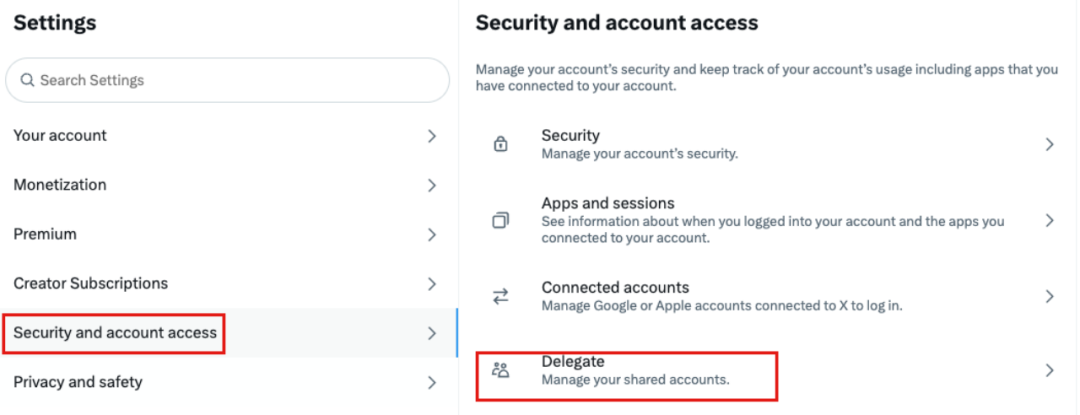
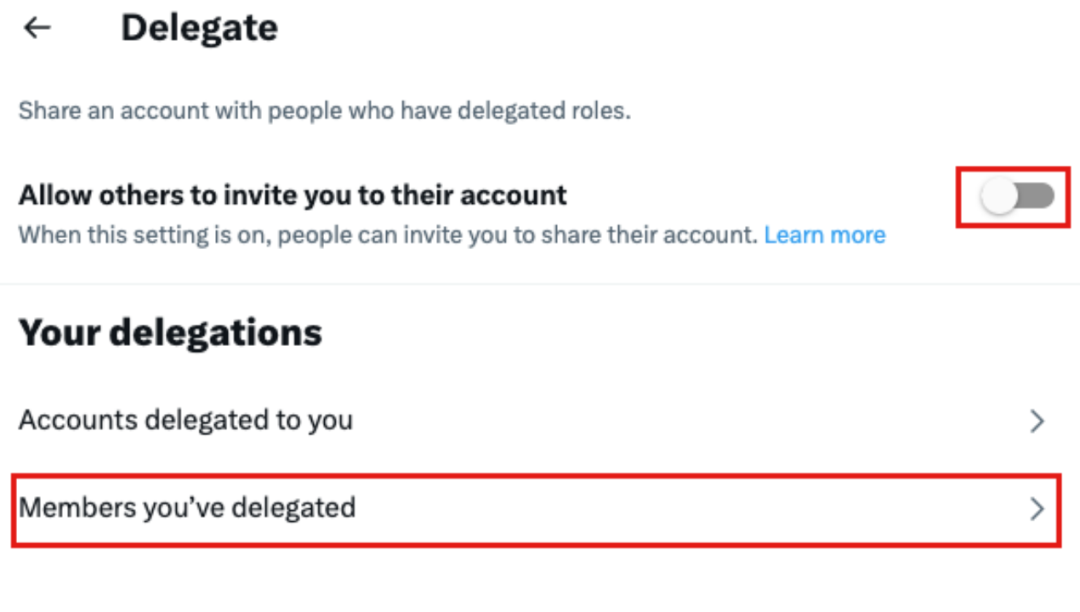
現在のアカウントが「招待による管理を許可」している場合、「Members you've delegated」に入り、どのアカウントと共有しているかを確認してください。共有が必要なくなった場合は、すぐに委任を取り消すべきです。
異常ログイン履歴の確認
アカウントが不正ログインされた疑いがある場合、ログイン履歴を確認することで、異常なログインのデバイス、日時、場所を特定できます。
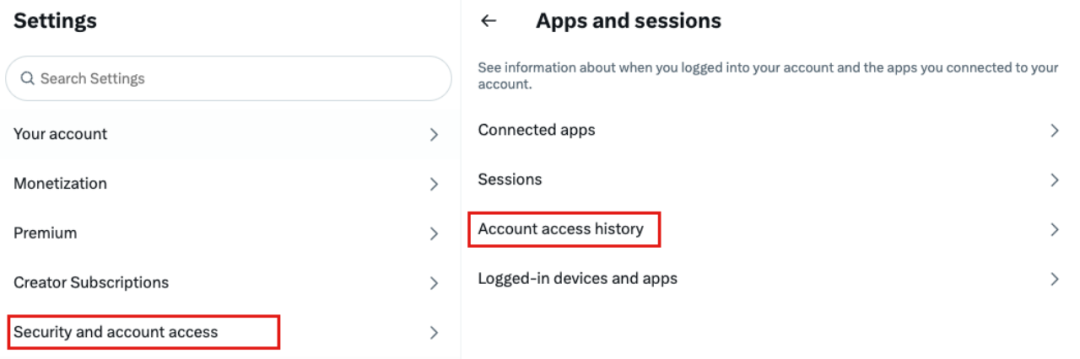
確認方法:Settings → Security and account access → Apps and sessions → Account access history
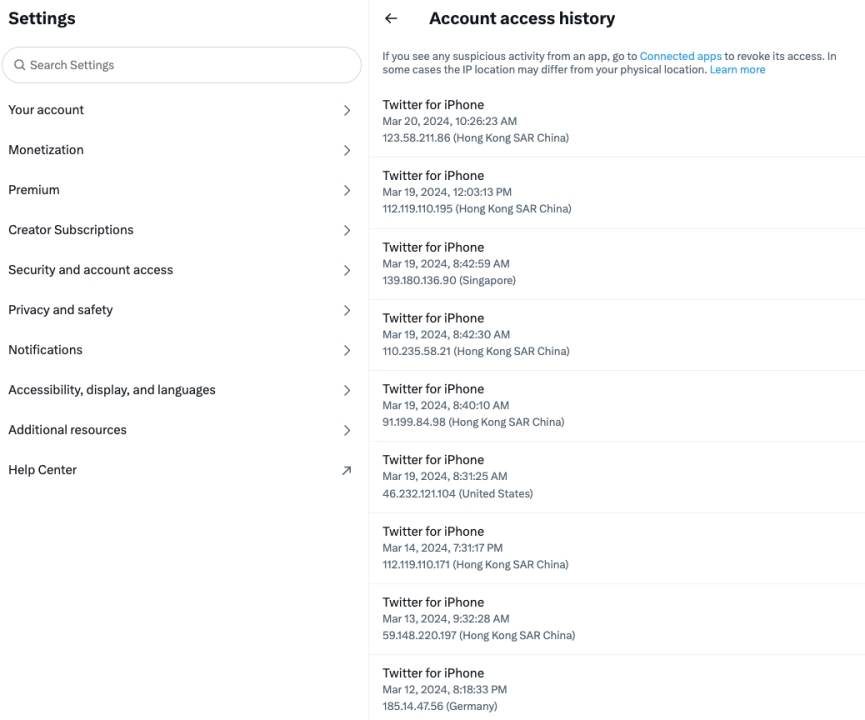
下図のように、「Account access history」に入ると、ログインしたデバイスのモデル名、日付、IPアドレス、地域を確認できます。異常なログイン情報が見つかった場合は、アカウントが盗まれている可能性があります。
ログイン中のデバイスの確認
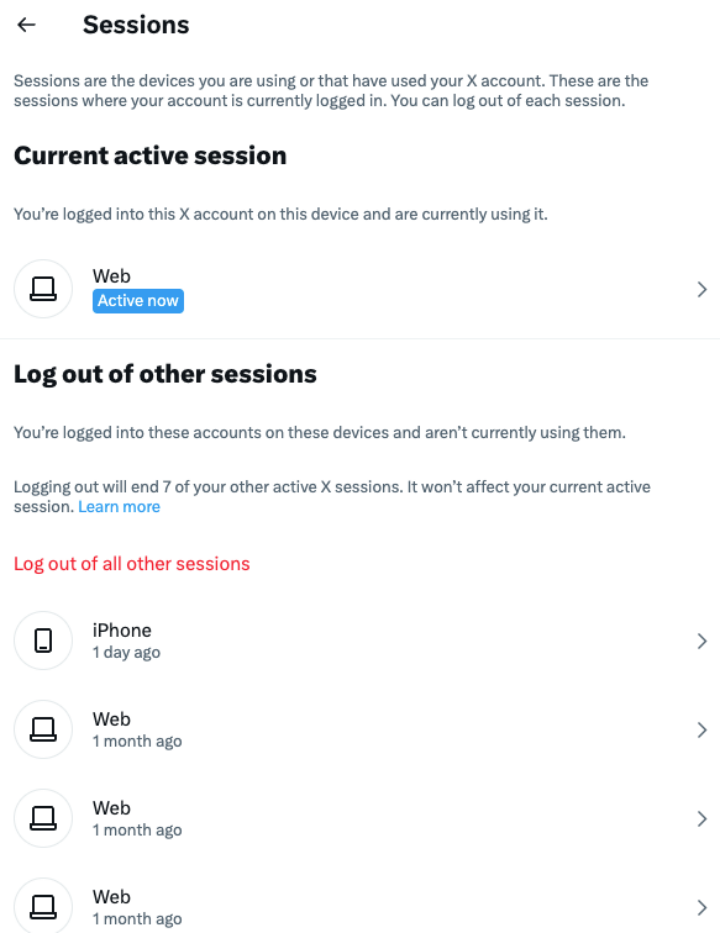
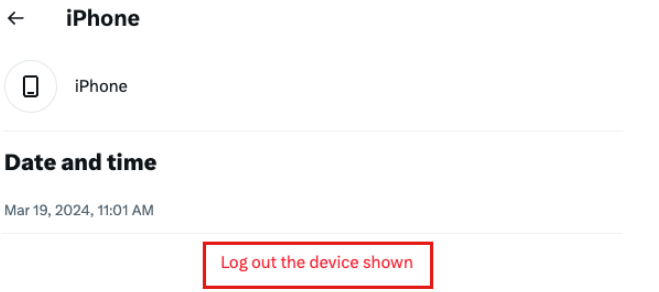
Xアカウントが盗まれて不正ログインされた場合、現在ログイン中のデバイスを確認し、悪意のあるデバイスを強制的にログアウトさせることができます。
対処方法:「Log out the device shown」を選択し、特定のデバイスからアカウントをログアウトさせます。
セキュリティ設定
2段階認証(2FA)
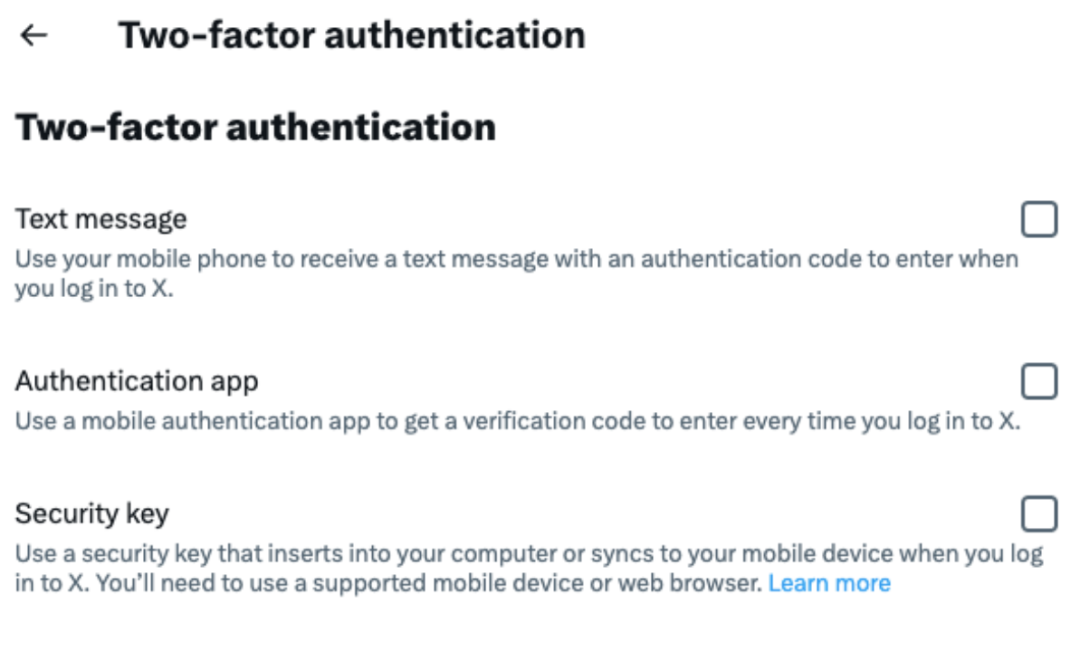
2段階認証(2FA)を有効にすることで、パスワード漏洩後にアカウントがそのまま乗っ取られるリスクを回避できます。
設定方法:Settings → Security and account access → Security → Two-factor authentication
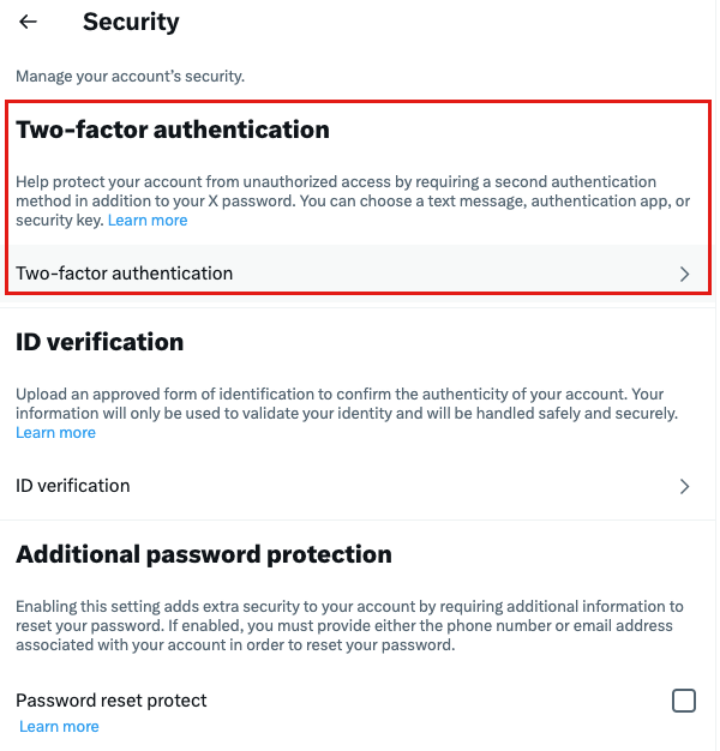
以下のいずれかの2FAを設定して、アカウントの安全性を高められます:SMS認証コード、認証アプリ、セキュリティキー。
追加パスワード保護
アカウントパスワードと2FAに加え、追加パスワード保護を有効にすることで、Xアカウントのセキュリティをさらに強化できます。
設定方法:Settings → Security and account access → Security → Additional password protection
まとめ
定期的にアプリの権限とログイン履歴を確認することは、アカウントの安全を保つ上で極めて重要です。スローミストセキュリティチームは、ユーザーが上記の確認手順に従って定期的にXアカウントの権限チェックを行い、セキュリティを強化し、ハッカーによる攻撃リスクを低減することを推奨します。アカウントが乗っ取られたことに気づいた場合は、直ちにパスワードの変更、権限の確認、怪しい権限の取り消し、およびアカウントのセキュリティ強化設定を行ってください。
TechFlow公式コミュニティへようこそ
Telegram購読グループ:https://t.me/TechFlowDaily
Twitter公式アカウント:https://x.com/TechFlowPost
Twitter英語アカウント:https://x.com/BlockFlow_News
 @SlowMist_Team